苹果手机照片传 Windows 电脑?5 种方法一看就会
目录
将iPhone中的照片导出到Windows电脑是许多用户的常见需求,无论是备份珍贵回忆、编辑图片还是释放手机存储空间,掌握高效的传输方法至关重要。本文将详细介绍5种实用方法,助你快速完成照片迁移。
方法1、USB 数据线直连拷贝
这是最基础且无额外软件依赖的方式。
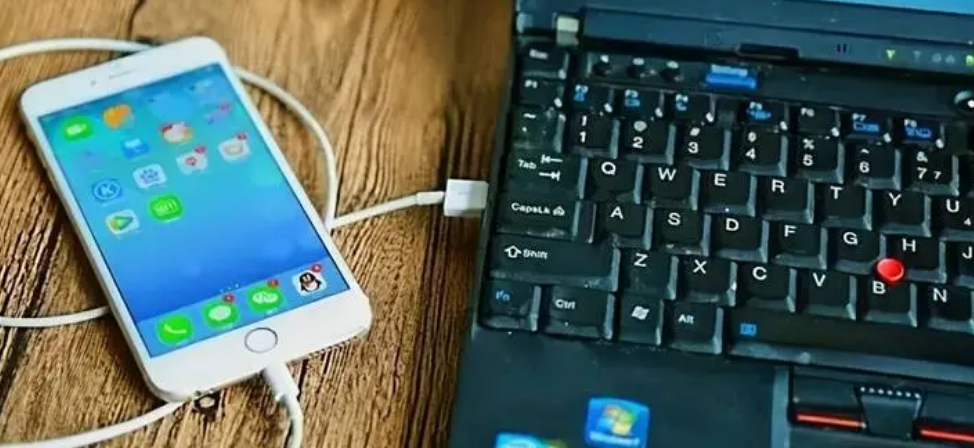
1、先用原装 USB 数据线连接 iPhone 和电脑,手机弹出 “信任此电脑” 提示时点击确认,同时解锁手机。
2、接着在 Windows 电脑上打开 “此电脑”,找到识别出的 iPhone 设备图标,双击进入后依次打开内部存储里的 “DCIM” 文件夹,这里存放着手机拍摄的所有照片,最后直接复制需要的照片到电脑指定文件夹即可。
方法2、借助 Apple 设备 App 导入
该方式是苹果针对新版 Windows 推出的官方传输方案。
1、先从微软应用商店下载安装 “Apple 设备” App,安装完成后用 USB 线连接手机和电脑,按提示解锁手机并信任电脑。
2、随后打开电脑上的 Microsoft “照片” App,App 会识别到连接的 iPhone,按照界面指引选择要导入的照片,点击导入按钮就能将照片保存到电脑。
方法3、通过 iCloud 云端同步
适合不想用数据线的情况,不过要注意 iCloud 初始免费空间有限。
1、在 iPhone 上进入 “设置”,点击顶部个人头像,找到 “iCloud” 并进入,开启 “iCloud 照片”,手机里的照片会自动上传到云端。
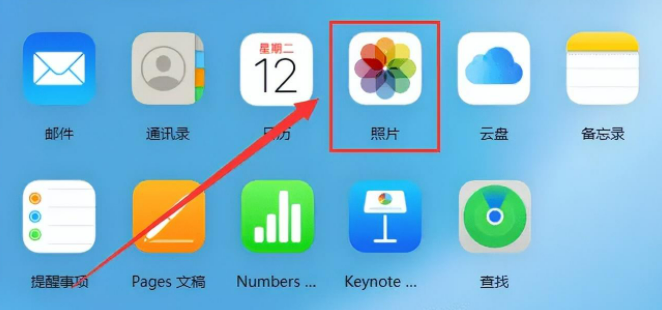
2、之后在 Windows 电脑浏览器登录iCloud 官网,输入与手机相同的 Apple ID,登录后点击 “照片” 图标,勾选需要的照片,再点击下载按钮就能保存到电脑中。
方法4、利用 iTunes 同步传输
若电脑是 Windows7 等旧版本系统,可选用这种方式。
1、先在电脑安装最新版 iTunes,用 USB 线连接手机与电脑,解锁手机并信任该电脑。
2、打开 iTunes 后,点击界面中识别出的 iPhone 设备图标,找到 “照片” 选项卡,勾选 “同步照片”,再选择要同步的相册或照片文件夹,最后点击 “同步”,iTunes 就会把对应照片传输到电脑。
方法5、借助第三方工具传输
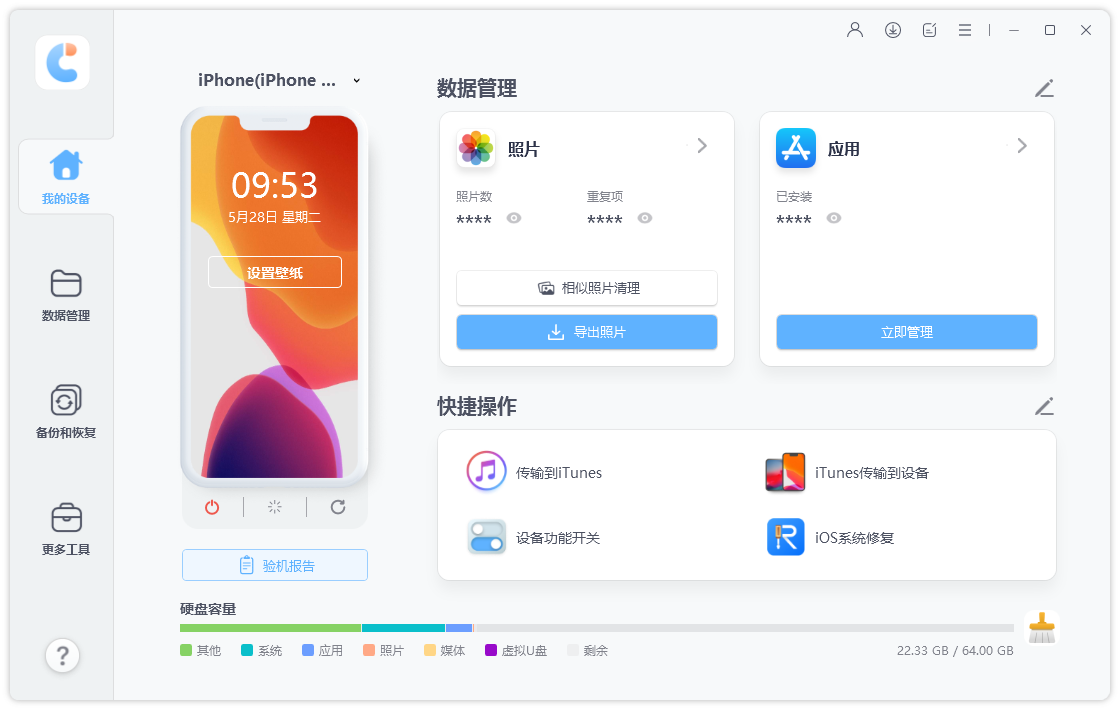
除以上几个方法外,我们还可以借助第三方工具传输,如:牛学长苹果数据管理工具是一款iOS设备数据管理工具,支持对苹果手机照片、视频、音乐、图书等数据进行管理,包含导入、导出、删除、备份、还原等管理操作,且支持选择性操作,可单个或多个文件/图片/视频等数据导入导出!
适合场景:需要高级管理功能、选择性传输、处理异常情况
操作步骤:
第1步:安装启动牛学长工具,使用数据线或WiFi连接iPhone与电脑,选择点击软件界面的“备份和恢复”功能区。备份iPhone数据选择点击“备份”。
第2步:数据备份界面将会显示软件支持的所有备份数据类型,这里可全选支持备份的所有数据,也可按照自己的需要选择性备份部分数据。
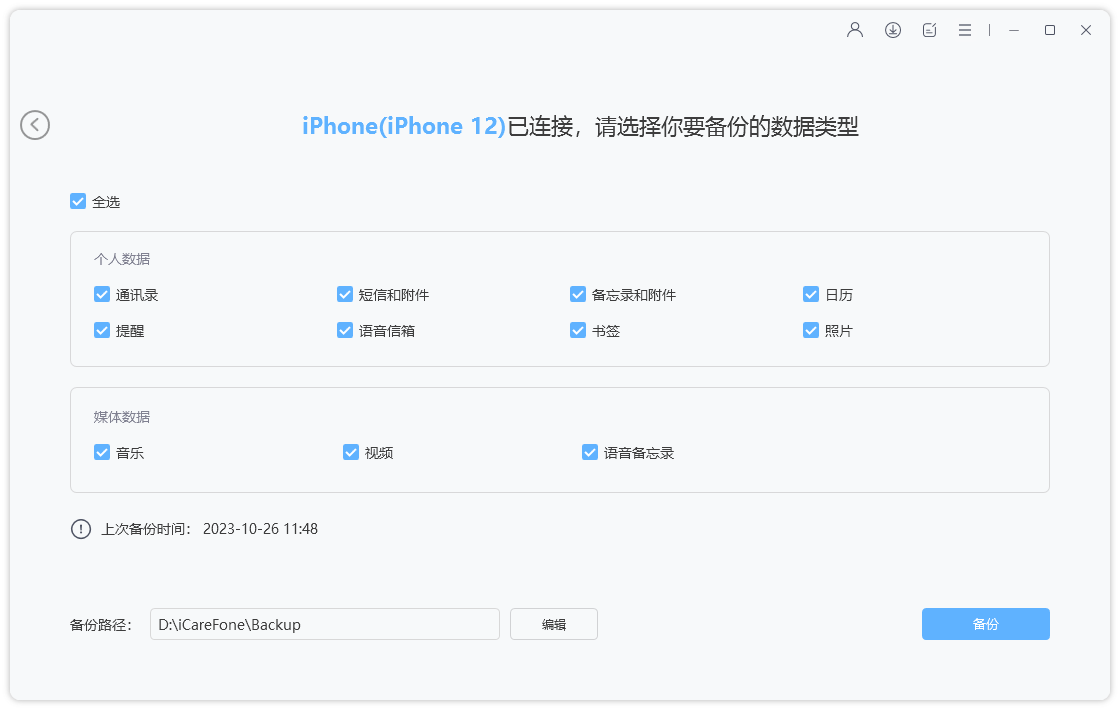
第3步:选择好想要备份的数据类型后,再点击“备份”,等待备份数据进度条走完即可。
注意!在软件进行数据备份期间,不要将iPhone屏幕锁住,否则可能出现备份错误、中断、失效等情况。

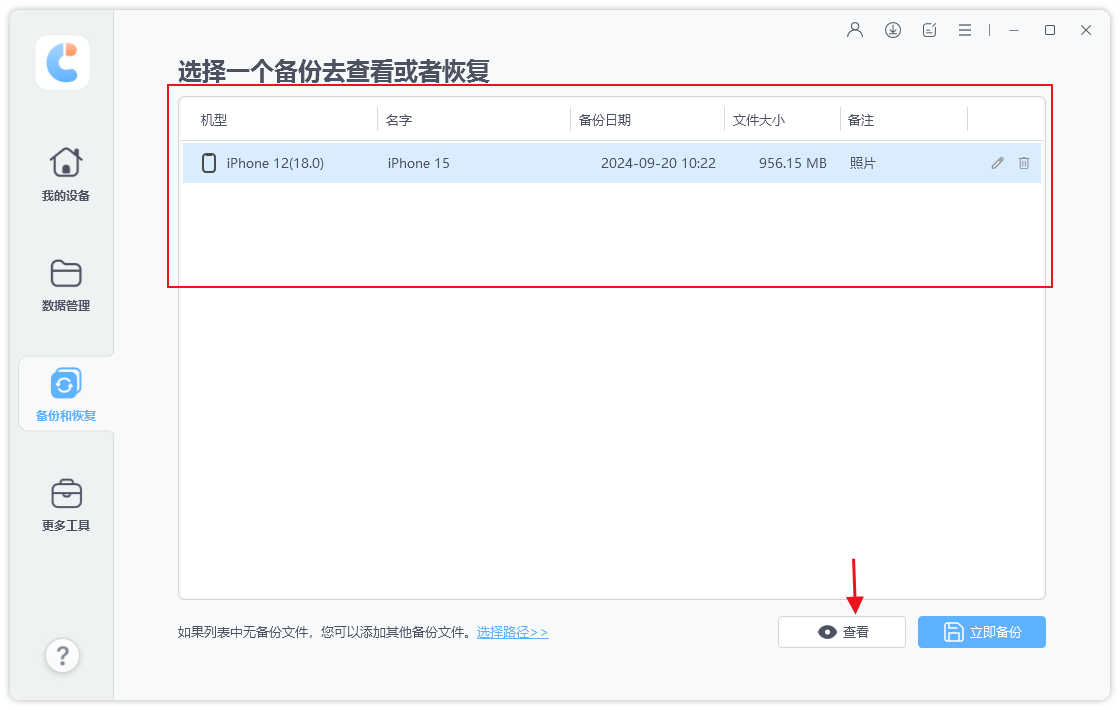
第4步:备份完成后,在查看备份区选择我们想要恢复的备份,然后点击“查看”,即可查看已备份的文件数据。
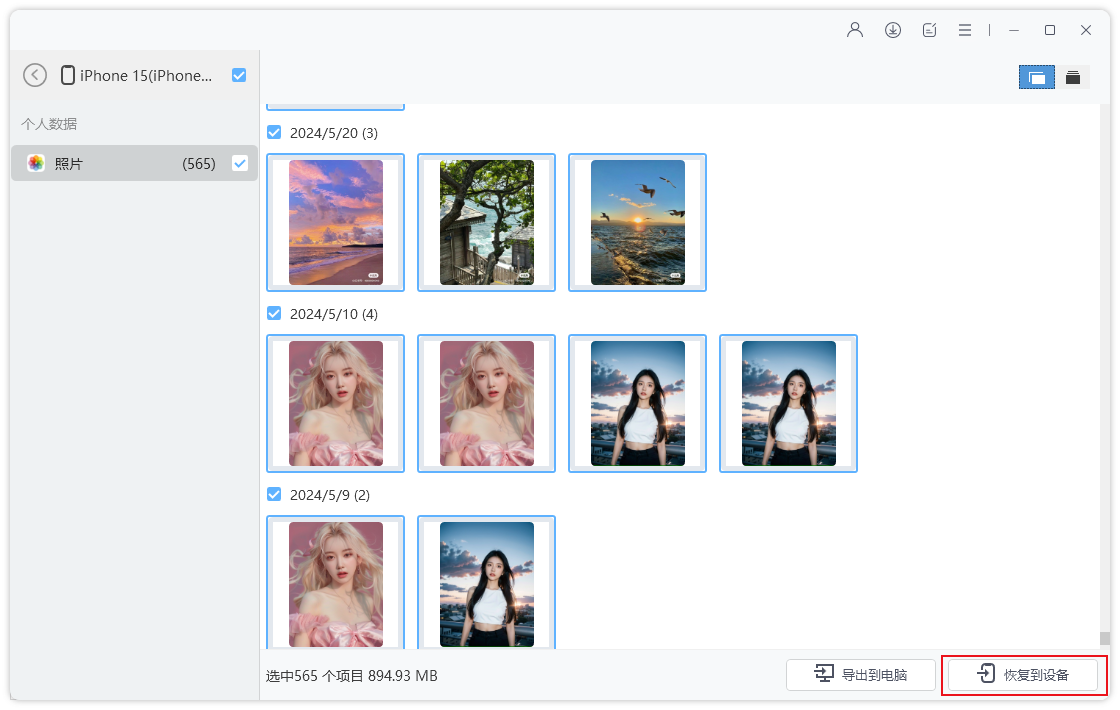
第5步:所有备份数据按照数据类别显示,然后选择要恢复的数据,点击“导出到电脑”即可。
通过以上5个方法,你可以彻底打破iOS与Windows之间的壁垒,让照片传输变得轻松、高效且可靠。根据你的具体场景,选择最适合的工具,开始整理你的数字记忆吧。




