iPhone无法更新iOS27怎么办?iOS27更新失败原因及解决方法
目录
今天苹果正式推送iOS27正式版,每当苹果发布新的iOS系统版本后,很多iPhone用户都会第一时间升级,体验新功能和系统优化。不过,在升级过程中,也有一部分用户会遇到 iPhone无法更新、iOS更新失败、无法检查更新、更新卡住 等问题。
为什么iPhone不能更新iOS?导致iOS无法更新的原因有很多,例如当前iOS版本过旧、网络连接异常、iPhone存储空间不足、更新文件损坏,或者苹果服务器暂时出现异常等。
如果你在升级 iOS 27、iOS 26或其他iOS版本 时遇到无法更新的问题,可以参考本文给出的针对不同情况整理对应的解决方法,帮助你解决iPhone无法更新iOS的问题。
1.更换网络连接
iPhone无法更新iOS 27比较常见的原因之一就是网络连接不稳定。如果是OTA升级时Wi-Fi信号较弱、网络中断,或者当前网络存在访问限制,就可能导致iPhone无法正常连接苹果的更新服务器,从而出现无法检查更新或无法验证更新的情况。
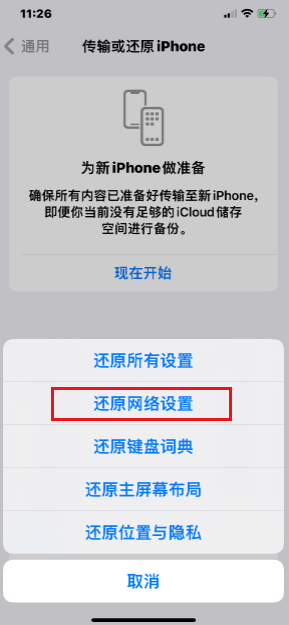
可以尝试更换一个稳定的Wi-Fi网络,如果还是不行建议重置网络设置,重置步骤:打开【设置】-【通用】-【传输或还原iPhone】-【还原】,选择还原网络设置,等待重置完成后重启设备,再重新连接WiFi更新即可。
2.删除更新文件后重新下载
如果iPhone之前已经下载过iOS更新文件,但下载过程中出现网络中断、文件损坏或者下载不完整等情况,也可能导致后续无法正常安装更新。这时候可以先删除已经下载的旧更新文件,然后重新下载。
文件删除步骤:打开iPhone「设置」→「通用」→「iPhone储存空间」,在列表中找到已经下载的iOS更新文件,点击进入后选择「删除更新」。
删除完成后重新下载完整的iOS更新文件后,完成系统升级。
3.检查设备硬件和系统状态
如果iPhone更换过电池、屏幕等硬件,并且不是更换的官方原厂,建议检查设备是否存在硬件异常,以及系统中是否出现相关提示,因为更换非原厂硬件有可能会导致iOS系统检测不通过导致升级失败。
如果iPhone之前就出现电池健康度异常、无法识别电池、系统频繁重启等情况,现在也无法正常升级iOS系统的话,建议去苹果官方售后或正规维修渠道检查设备。
4.检查苹果系统服务状态
苹果发布新的iOS版本之后,往往会有大量用户同时下载系统更新。
尤其是在新系统第一个正式版发布当天,全球大量iPhone用户可能同时进行升级,这会给苹果的服务器带来较大的访问压力。
如果苹果相关服务器出现临时故障,就可能导致部分用户无法检查更新、无法验证更新或者下载速度异常。遇到这种情况,可以先等待一段时间,去官方服务器状态页面查看是否正常了,再重新尝试更新。
5.清理存储空间
iOS更新文件本身需要占用一定的存储空间,同时系统在安装更新的过程中,还需要额外存储空间进行文件处理。
如果iPhone剩余空间太少,就可能出现无法下载更新、无法准备更新或者安装失败等情况。建议查看下iPhone的可用存储空间是否在15G以上,如果没有,建议先清理手机腾出空间后再尝试更新iOS 27。
6.电脑端官方更新(Finder/iTunes)
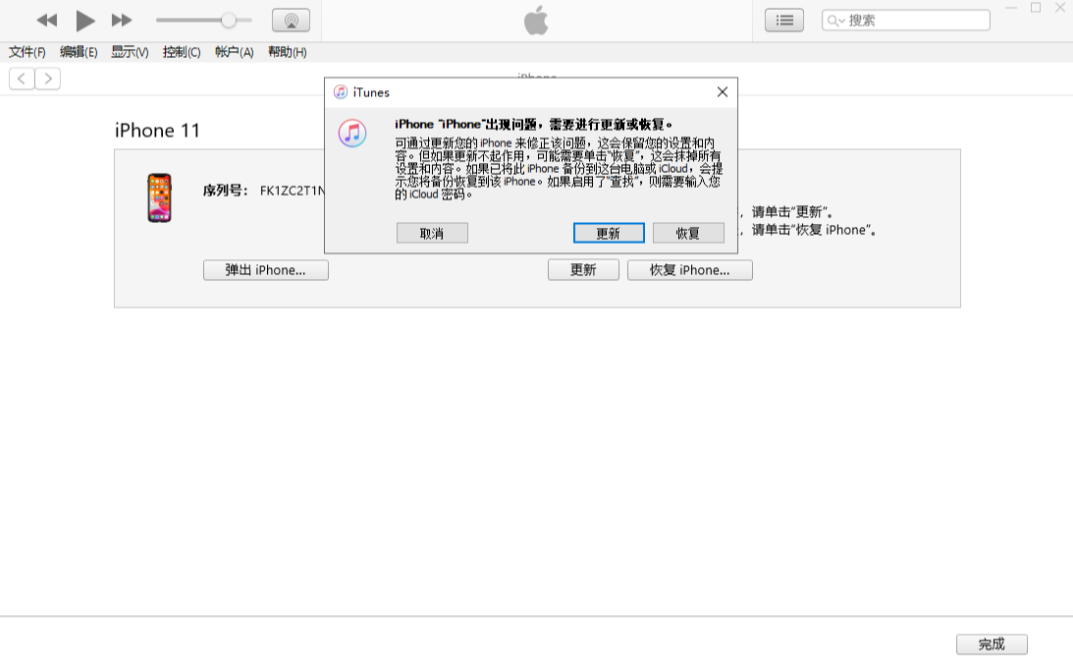
手机端OTA无线更新不稳定时,可使用电脑官方工具更新,稳定性远超手机直更,能规避大部分更新BUG。
操作步骤:
1、Mac用户打开Finder,Windows用户安装并打开最新版iTunes;
2、使用原装数据线连接手机与电脑,等待设备识别成功;
3、点击设备主页的【检查更新】,系统自动下载并安装最新iOS固件,全程保持设备连接稳定即可。
7.使用牛学长苹果手机修复工具
如果以上办法都无法升级iOS27,可以使用牛学长苹果手机修复工具一键升级iOS27正式版,牛学长支持升级最新的iOS27正式版和Beta版本,且还可降级iOS系统和修复白苹果、变砖、耗电快等各种iOS系统问题。
iOS升级步骤:
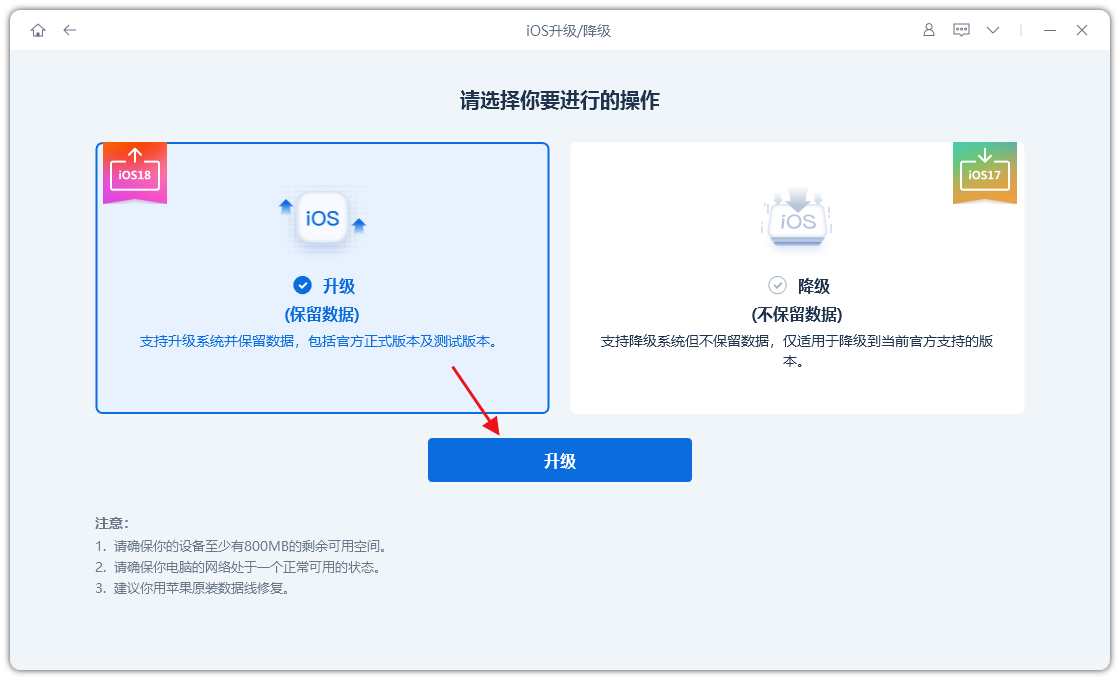
1. iPhone连接上电脑,然后打开牛学长苹果手机修复工具,点击【iOS升级/降级】功能
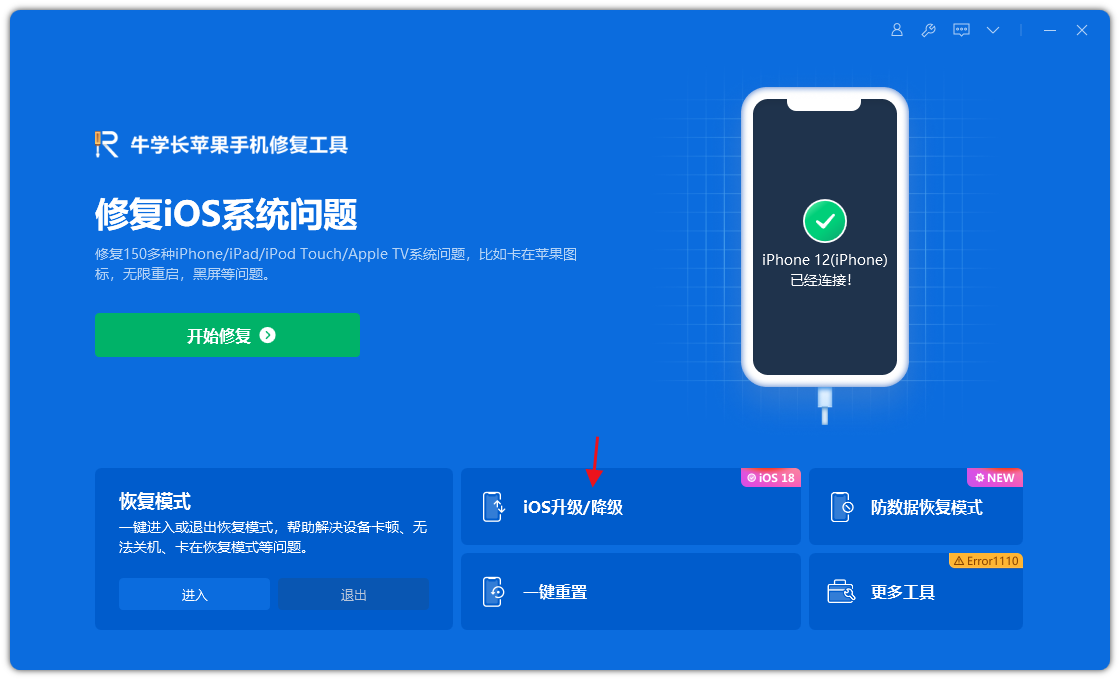
2. 然后选择升级功能,点击【升级】获取可升级iOS版本
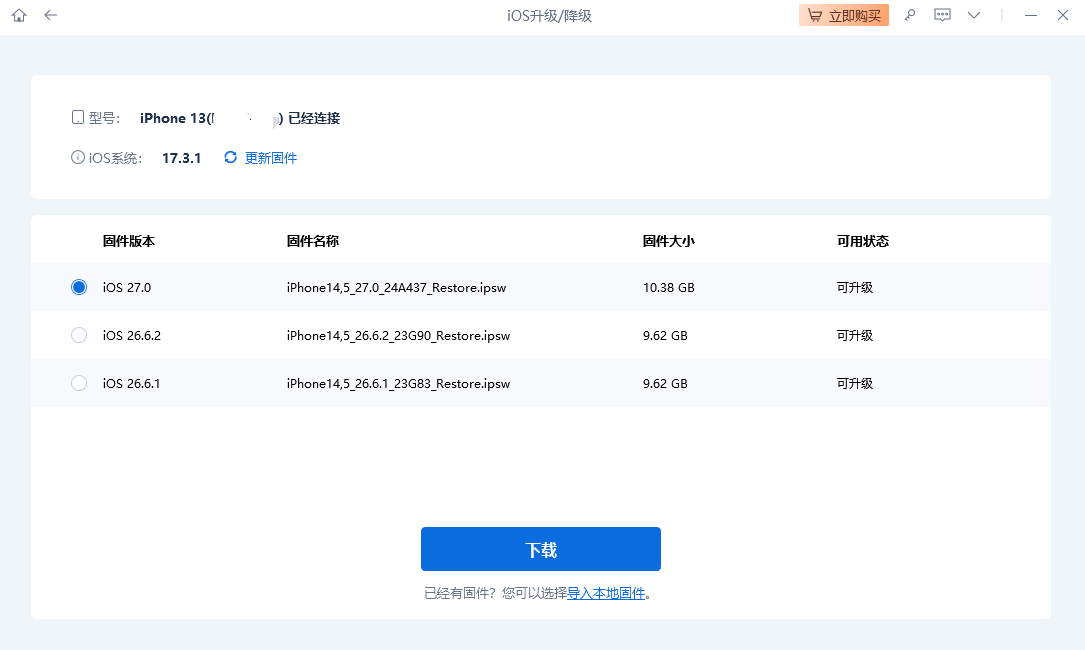
3. 选择需要升级的固件版本后,点击【下载】等待开始下载iOS固件
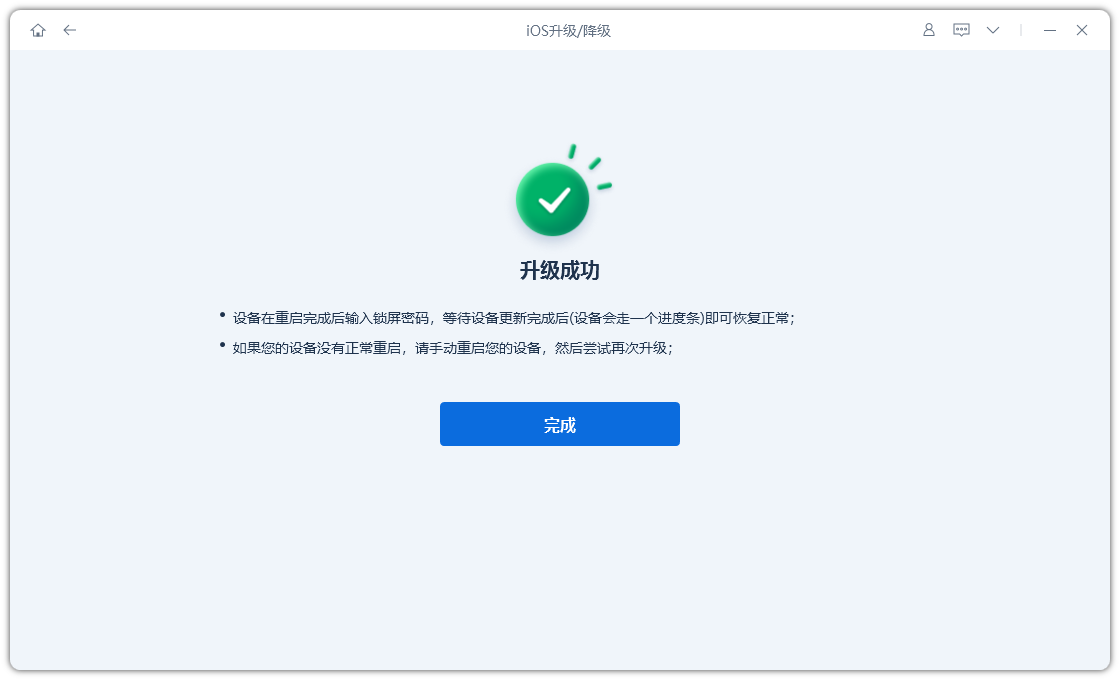
4. 等待固件下载完成后,点击【开始升级】,然后等待升级成功即可
总体来看,iPhone无法更新iOS的原因比较多,如果遇到iOS 27无法更新,可以使用以上办法来解决,建议直接使用牛学长苹果手机修复工具升级iOS系统,可以避免出现iPhone系统更新失败、白苹果、卡在苹果Logo等问题。