iOS 27 RC/正式版各类升级故障原因及完整解决办法汇总
目录
昨日,苹果秋季新品发布会结束后,苹果同步推送了iPadOS 27 RC 版本,吸引大批果粉抢先尝鲜。不过不少用户在 OTA 升级时踩坑,出现下载中断、验证失败、更新卡死等问题,满心期待却遇上升级故障。但不用慌,本文整理了 iPadOS 27 RC 升级失败常见诱因,搭配对应的实操解决方法。
一、iOS 27 RC升级失败高频故障现象
结合大量用户反馈与实测案例,本次iOS 27版本升级失败主要集中在五大类问题,症状清晰、辨识度极高:
下载阶段失败:检查更新后无下载入口、下载进度条卡顿不动、自动暂停、提示“软件更新下载失败”,频繁重试依旧无法正常获取固件
验证阶段报错:下载完成后弹窗“无法验证更新”“无法连接Apple更新服务器”,无法进入安装环节
安装阶段卡死:安装进度条停滞、黑屏白苹果、无限重启,长时间无进度推进
权限与环境报错:提示存储空间不足、设备不兼容、网络异常,或弹出1002、3194、1109等代码错误
刷机升级失败:通过Finder/iTunes刷机时,固件校验失败、刷机中断、设备进入恢复模式无法退出
二、基础快速修复方法
遇到升级失败,优先尝试以下简单操作,无需复杂设置,适配绝大多数OTA升级故障:
方法1、排查设备兼容性与基础状态
先确认你的iPhone支持iOS 27,老旧机型无需反复尝试升级。同时保证设备基础状态达标:关闭低电量模式,将手机电量充至50%以上,最好连接充电器升级,避免安装中途断电中断。
方法2、清理存储空间,预留足够空间
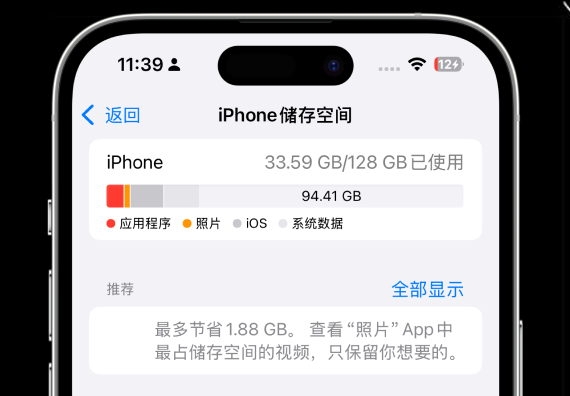
很多用户看似有空间,实则不够解压安装。建议手动清理照片、视频、大型APP、缓存垃圾,确保手机剩余空闲空间≥10GB,清理完成后重启手机,再重新检测更新。
方法3、删除损坏更新包,重新下载
这是解决“下载完成但安装失败、验证失败”的核心方法,残缺的更新包反复重试只会持续报错:
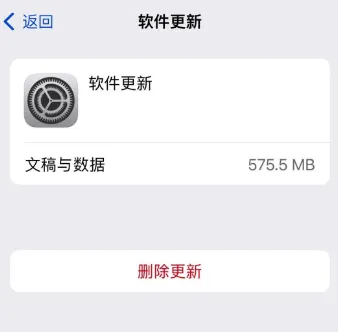
打开手机【设置】-【通用】-【iPhone储存空间】,在应用列表中找到iOS 27更新安装包,点击进入选择【删除更新】;删除完毕后返回【软件更新】,重新下载iOS 27 RC安装包,全程保持网络稳定,不要锁屏、切换网络。
方法4、切换稳定网络,修复服务器连接异常
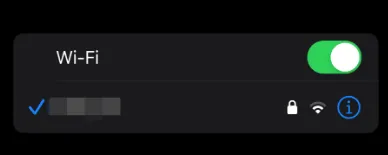
iOS大版本升级对网络稳定性要求极高,波动、延迟过高都会导致升级失败。可以关闭手机Wi-Fi重新连接,或选择【忽略此网络】后重新连接;也可以直接切换手机热点、更换家用稳定宽带,避开拥堵网络。
若一直提示服务器连接失败,可稍后重试,避开首发高峰期,等待苹果服务器负载回落。
三、进阶修复方法
如果清理更新包、换网络、重启后仍然升级失败、进度条卡死,尝试以下进阶解决方案,解决系统缓存、网络配置异常问题:
方法1、强制重启手机
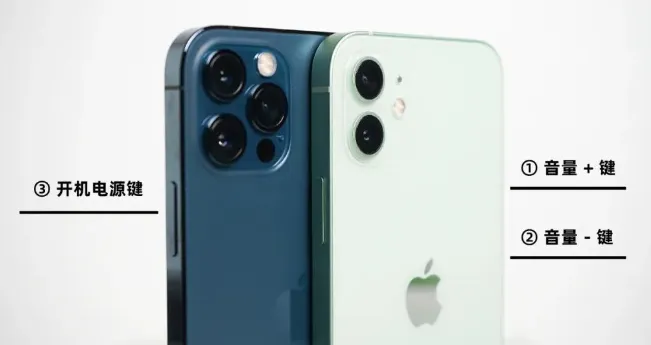
手机长期未重启会堆积后台缓存、系统进程异常,导致升级流程卡住。适配全面屏iPhone的强制重启方法:快速按一下音量+、快速按一下音量-,之后长按右侧电源键,直到屏幕黑屏并重新出现苹果Logo,松手等待开机即可,开机后重新尝试升级。
方法2、 重置手机网络设置
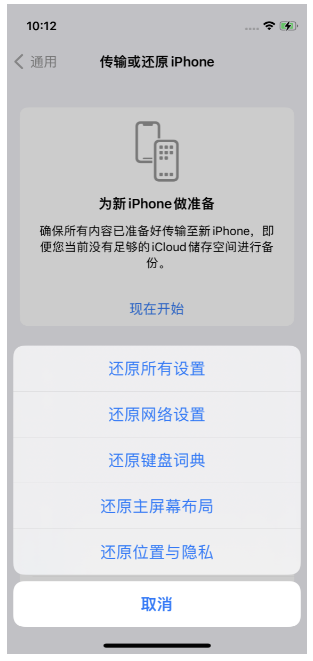
网络配置错乱、DNS异常,会导致无法连接苹果更新服务器,出现验证超时、下载失败。操作路径:【设置】-【通用】-【传输或还原iPhone】-【还原】-【还原网络设置】。
注意:该操作只会还原Wi-Fi、蓝牙、网络配置,不会删除手机照片、数据、APP,还原后重新连接Wi-Fi升级即可。
方法3、关闭设备防护、解除系统限制
若手机安装过屏蔽更新插件、系统防护工具,或设备曾越狱,会直接拦截官方升级流程,出现报错1015、资源无法找到等问题。需彻底卸载相关屏蔽插件,恢复设备原始系统状态后,再进行升级操作。
方法4、借助专业工具升级
如果以上方法还是还无法解决iOS27 RC更新失败的问题,可使用牛学长苹果手机修复工具升级到iOS27 RC,支持升级iOS27 RC版本和正式版,还可降级系统和修复白苹果、黑屏、变砖等iOS问题。
操作步骤:
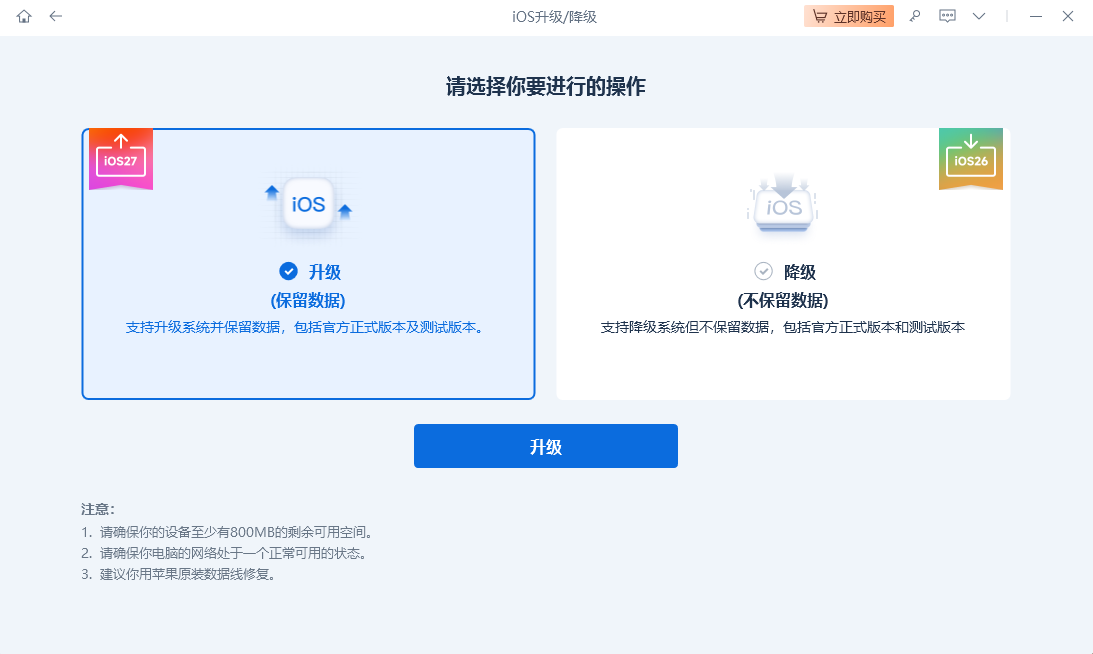
1、打开牛学长苹果手机修复工具,点击【iOS升级/降级】功能,然后使用数据线将iPhone连接上电脑。
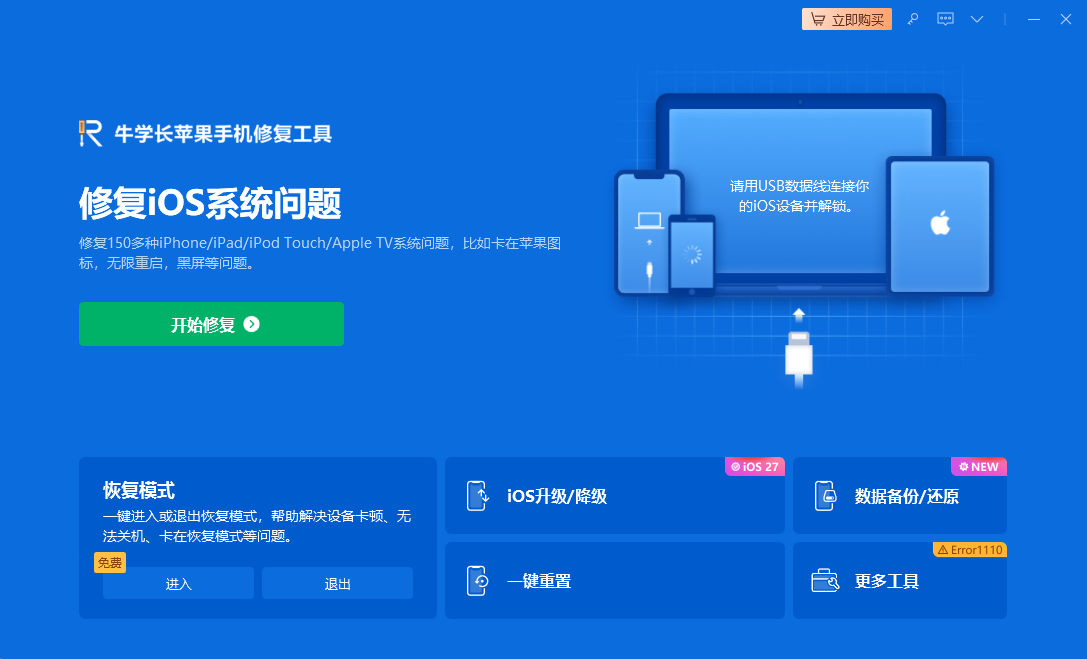
2、等软件识别到iPhone后,选择升级功能,点击【升级】获取可升级iOS版本。
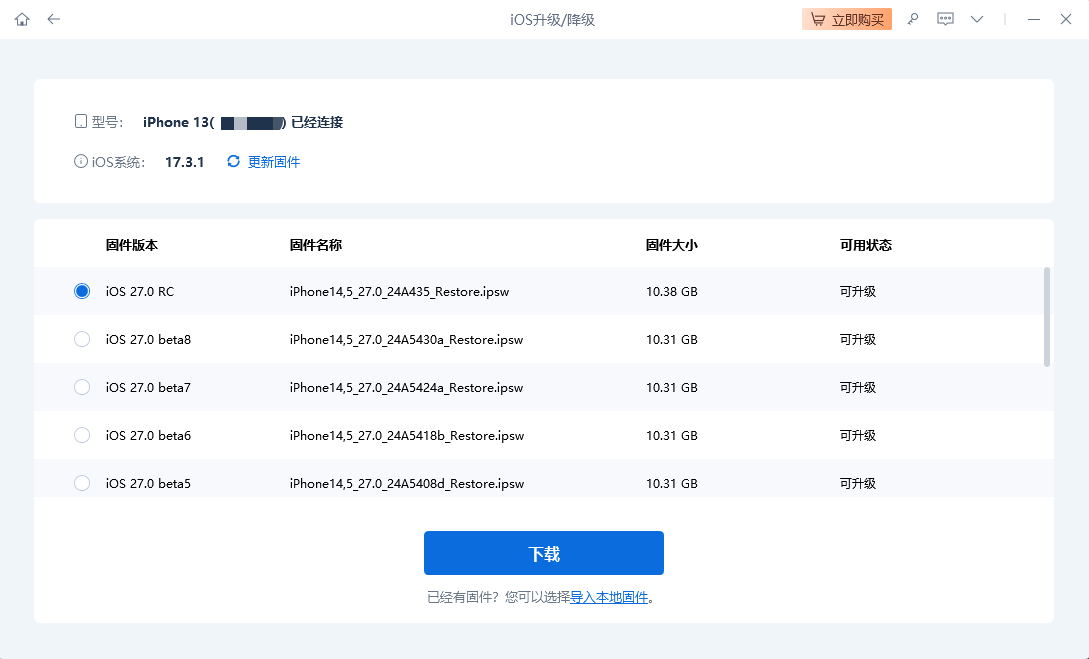
3、选择需要升级的固件版本,如iOS27RC,然后点击【下载】等待开始下载固件。
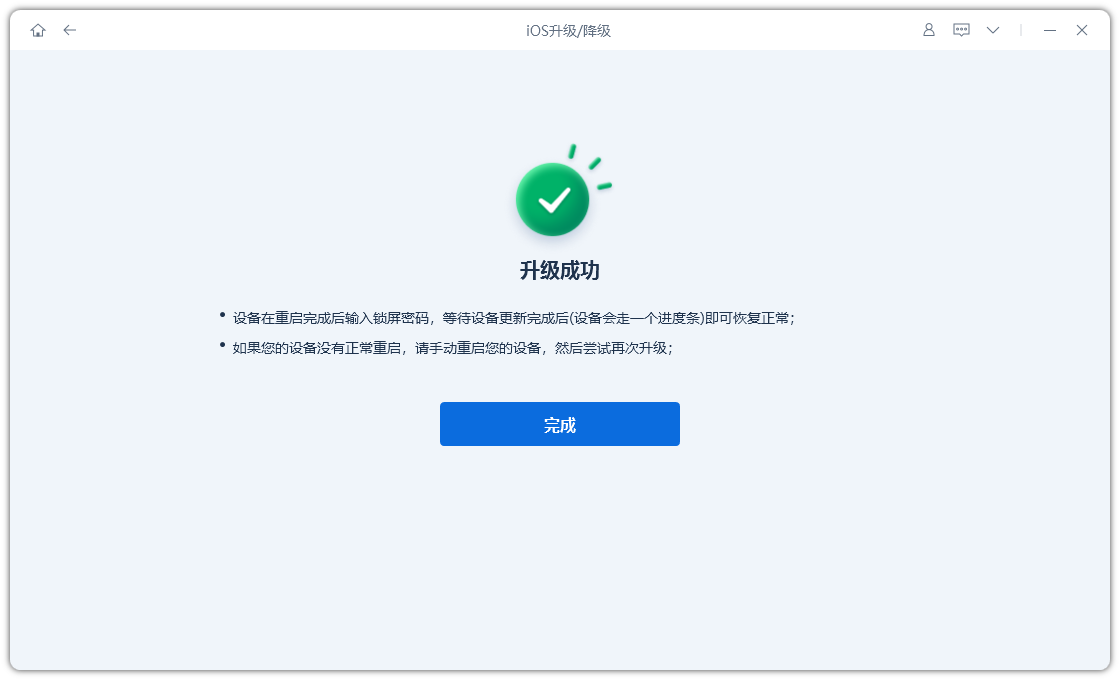
4、等待固件下载完成后,点击【开始升级】,然后等待升级成功即可将iPhone升级到iOS27RC体验。
四、iOS 27升级避坑小贴士
1、避开首发高峰期:版本推送24小时内服务器压力最大,极易出现下载卡顿、校验失败,非刚需用户可等待1-2天后升级,稳定性大幅提升。
2、杜绝违规环境升级:越狱设备、安装第三方插件的iPhone,直接OTA升级大概率卡死报错,需先恢复纯净系统再升级。
3、提前备份数据:无论OTA还是电脑刷机,升级前通过iCloud或电脑备份重要数据,避免突发故障导致数据丢失。
4、确认设备适配:提前核对iOS 27RC适配机型,老旧硬件不兼容设备无需反复尝试升级,避免无效操作。
按照本文分享的多个方法去操作,可高效解决所有主流升级报错、卡死、中断问题,安全完成iOS 27RC版本升级,同时最大程度保障设备数据安全与升级稳定性。