视频损坏修复工具排行榜:电脑党必备的几种修复方案
目录
视频文件损坏,往往是在你最需要它的时候:如准备汇报的关键片段打不开、辛苦录制的素材跳出错误提示、客户发来的重要视频变成黑屏或花屏……这些突发状况不仅让人措手不及,还可能直接影响工作结果。
幸运的是,现在已经有不少专业的视频修复工具,能够针对不同类型的损坏进行处理,从轻微的索引错误到录制中断造成的深度损坏,都能找到对应的解决方案。
本文将整理出几款电脑端常用的视频损坏修复工具,帮助你迅速找到最可靠的修复方式。只要选对工具,大多数视频文件都能被成功救回。
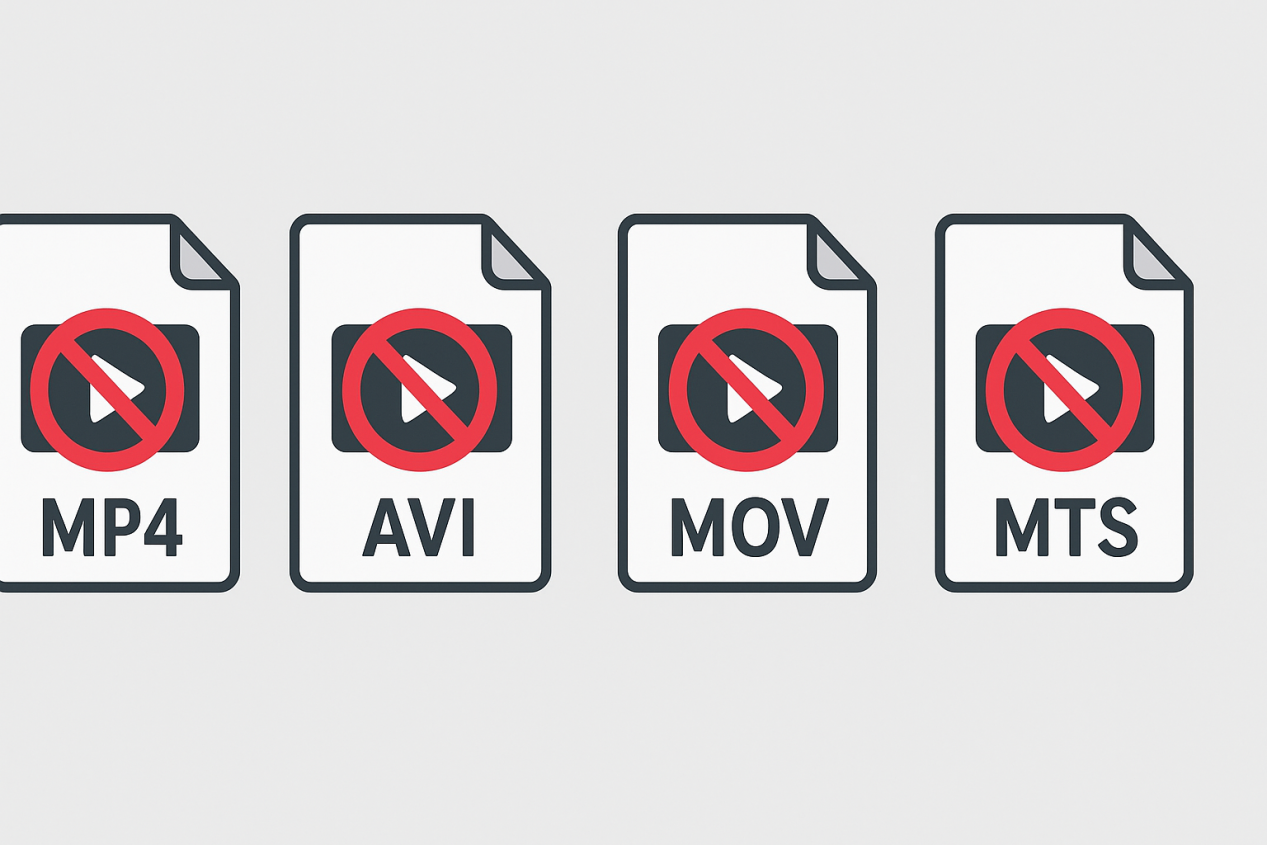
一、视频为什么会损坏?常见原因解析
1.文件传输中断导致视频未写入完整
2.内存卡/移动硬盘出现坏道
3.录制过程中异常断电
4.视频格式头(Header)损坏
5.视频编码信息丢失
6.播放器解码不兼容导致“无法播放”误判
二、视频损坏后有哪些表现?初步判断问题
1.打不开/提示“文件已损坏”
2.只有声音没有画面(或反之)
3.播放卡住、花屏、跳帧
4.时长显示 0 秒
5.不能导入剪辑软件
三、最实用的视频损坏修复工具推荐
1、牛学长文件修复工具(榜首推荐)
作为一款专注解决文档、图片、视频等文件损坏问题的修复软件,牛学长文件修复工具在视频修复领域表现非常亮眼。它不仅支持 MP4、MOV、AVI、MTS、MKV 等常见格式,还能处理视频无法播放、只有声音没有画面、花屏、黑屏、索引损坏、录制中断等多种损坏情况。
核心优势:
多格式支持全面:涵盖主流格式,兼容性强。
深度修复算法:能修复严重损坏文件,不只是表面修补。
可预览修复结果:修复前先查看效果,降低失败风险。
操作简单,新手也能用:界面清晰,步骤直观。
适合人群:需要处理重要视频素材、希望一次修复成功、追求稳定可靠修复效果的用户。
修复步骤:
第1步:打开牛学长文件修复工具,点击“视频修复”功能,点击“添加”或直接拖入损坏的视频文件,支持批量添加多个视频。

第2步:等视频文件上传成功后,软件开始修复文件。
第3步:视频修复成功后,我们可以在列表上点击已修复的视频在线预览修复效果。

第4步:预览后我们就可点击视频右侧的“保存”按钮导出单个视频,或点击工具的“保存所有”按钮,导出列表中的所有已修复视频。

2、Stellar Repair for Video
Stellar是国外知名的视频修复软件,支持多种编码格式的视频修复。它适合处理部分损坏并仍可识别的视频文件,但对于严重损坏的素材,成功率相对一般。
特点:
支持多种视频格式
可同时修复多份视频
修复速度较快
不足:
需要付费才能输出修复内容
中文界面支持较弱、使用门槛略高
3、VLC 播放器
VLC是播放器界的常青树,它自带 AVI 文件索引修复功能,因此能处理部分轻度损坏的视频。
优点:
完全免费
轻度修复无需安装额外软件
支持格式广泛
局限性:
只能修复部分 AVI 文件
无法处理严重损坏视频
没有可视化修复界面
四、视频损坏如何避免?提前预防更省心
1.录视频时确保电量充分
2.文件传输时避免拔掉数据线
3.避免将文件存储在损坏的硬盘/内存卡
4.定期备份重要视频
5.使用稳定的视频编辑软件
如果你的视频是轻度损坏或格式问题,VLC等工具足够应对;但如果你的视频是严重损坏、花屏、黑屏、录制中断、文件结构损坏,则更建议使用牛学长文件修复工具,它的深度修复能力与格式兼容度更强,对于重要素材的恢复更可靠。选择对工具,往往比盲目尝试多个方法更节省时间,也更容易成功将损坏的视频恢复成可播放状态。




