PDF打不开、提示损坏?这套恢复方案很关键
目录
在日常办公、学习过程中,PDF 文件几乎无处不在。合同、报告、论文、说明书,很多重要资料都会以 PDF 格式保存。但不少用户都遇到过这样的情况:PDF 双击无法打开,系统提示“文件已损坏”“无法读取内容”或直接闪退,让人非常头疼。那么,PDF 打不开、提示损坏到底该怎么办?PDF 损坏文件恢复还有没有可能?本文将从原因分析、恢复方法到工具选择,为你系统梳理一套实用、可操作的解决方案。
一、PDF 打不开、提示损坏的常见表现
在进行 PDF 损坏文件恢复前,可以先判断问题是否属于文件损坏,其常见表现包括:
PDF 无法打开,提示文件已损坏或格式错误
打开后内容为空白、乱码或只显示部分页面
PDF 打开程序直接崩溃或无响应
同一个 PDF 在不同设备上都无法正常打开
文件大小异常,与原文件明显不符
如果出现以上问题,大多说明 PDF 文件结构已经发生异常。
二、PDF 文件为什么会损坏?常见原因解析
了解 PDF 损坏的原因,有助于判断恢复成功率,也能避免再次踩坑。
1. 下载或传输过程中被中断:网络不稳定、传输未完成,容易导致 PDF 文件数据不完整。
2. 存储设备异常:U 盘、移动硬盘、SD 卡出现坏道,或未安全弹出,都会影响 PDF 文件完整性。
3. 软件或系统异常:编辑或打开 PDF 时电脑死机、程序崩溃、强制关机,都可能导致文件损坏。
4. 非正常方式保存 PDF:PDF 尚未完全保存就被关闭,容易破坏文件内部结构。
三、PDF 打不开时可直接尝试的排查与修复方法
方法一:重新下载或重新传输 PDF 文件
如果 PDF 来自网络、邮箱或聊天工具,优先重新下载或重新发送一次,很多“损坏文件”本质上只是下载不完整。
方法二:将 PDF 复制到本地磁盘再打开
不要直接在 U 盘或移动硬盘中打开 PDF,可先复制到电脑本地,再尝试打开,避免存储设备异常影响读取。
方法三:更换 PDF 打开程序
使用不同的 PDF 阅读器尝试打开文件,有时是软件兼容问题导致无法正常显示。
方法四:检查文件大小是否异常
如果 PDF 文件大小为 0KB 或明显偏小,说明文件数据可能不完整,需要使用专业工具修复。
四、使用专业方案:牛学长文件修复工具
当以上方法都无法打开 PDF 文件,通常说明 PDF 已发生结构性损坏,这时就需要使用专业的 PDF 损坏文件恢复工具进行修复。
牛学长文件修复工具是一款专注于文件损坏修复的软件,针对 PDF 文件打不开、提示损坏等问题,提供了较为成熟的修复方案。其 PDF 修复功能主要包括:
支持修复无法打开、提示损坏的 PDF 文件
可恢复 PDF 中的文字、图片等核心内容
支持批量修复,适合办公文件处理
修复前可预览修复效果,降低误操作风险
操作步骤简单,新手也能快速完成 PDF 损坏文件恢复
修复步骤:
第1步:上传文件
打开牛学长文件修复工具,选择“文档修复”功能,然后点击“添加”或直接拖入损坏的文件,支持多种格式,且可批量导入。

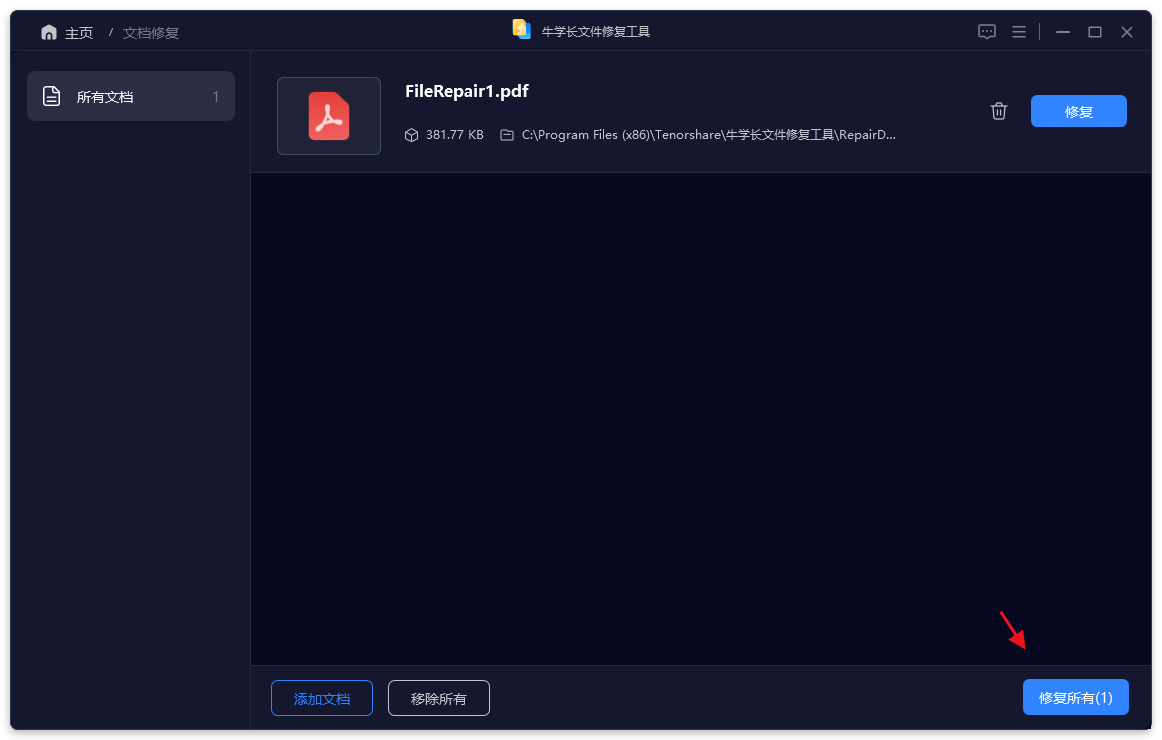
第2步:修复文件
上传好需要修复的文档后,在列表上可以查看已上传的所有文件,然后点击“开始修复”,软件开始修复文件。
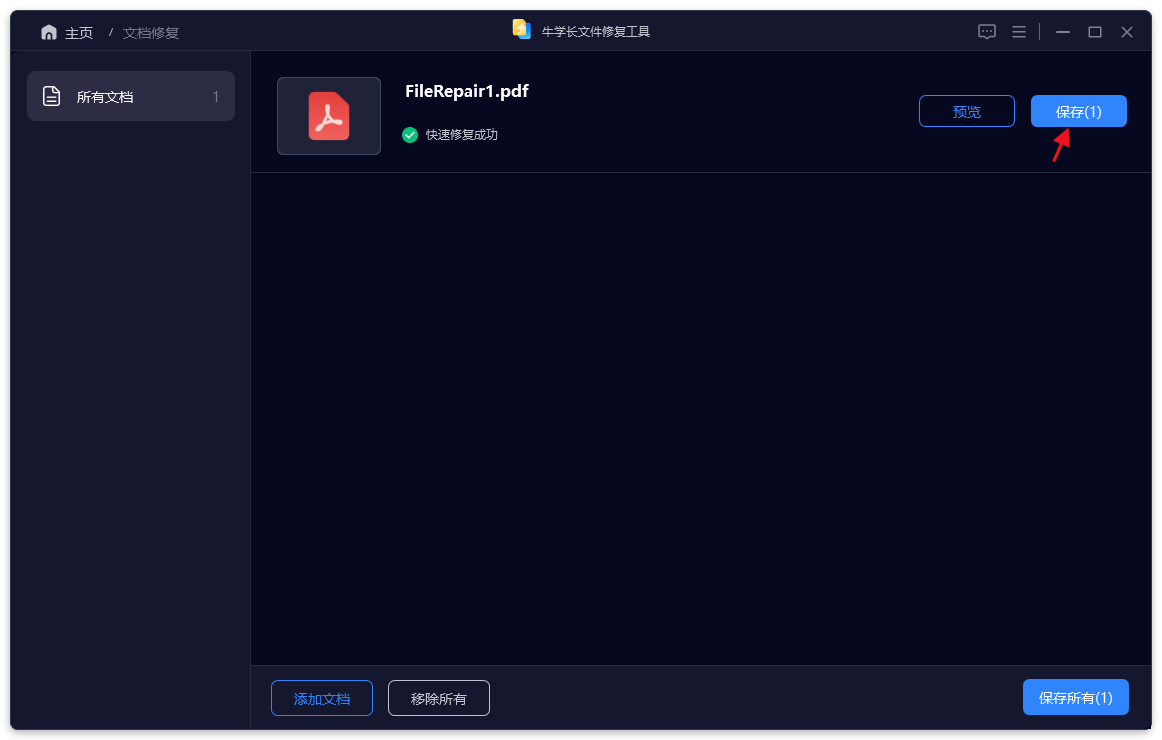
第3步:预览和导出文档
等待修复成功后,我们可以在列表上在线预览修复成功的文件,确定没问题后点击“保存”按钮导出文件即可。
五、PDF 损坏文件恢复时需要注意的事项
在实际修复过程中,建议注意以下几点:
修复前务必备份原始 PDF 文件
不要对同一个损坏文件反复进行覆盖操作
不同损坏程度,恢复成功率会有所差异
越早修复,文件可恢复的可能性越高
正确的操作习惯,有助于提高 PDF 损坏文件恢复的整体效果。
当遇到PDF 打不开、提示损坏的情况时,不必慌张。轻度问题可以先尝试重新获取文件;如果 PDF 仍无法打开,说明文件可能已经发生结构性损坏,此时应优先考虑使用专业的 PDF 损坏文件恢复工具。合理选择恢复方案,不仅能节省时间,也能最大程度降低数据丢失风险。对于追求稳定性和效率的用户来说,像牛学长文件修复工具这样的专业方案,更值得优先尝试。




