文件损坏怎么修复?4个实用文件修复办法
目录
文件损坏是我们常常遇到的问题之一,相信不少朋友都踩过这个坑。一旦文件损坏,里面的内容没法打开、没法编辑,辛辛苦苦保存的资料眼看就要用不了。文件损坏了该怎么修复?先别着急,下面整理了 4 个实用修复办法,帮大家搞定文件损坏修复的难题。

办法 1:用 Windows 自带磁盘检查工具修复
Windows 自带了磁盘检查功能,可以排查和修复磁盘上文件的系统错误。
操作步骤:
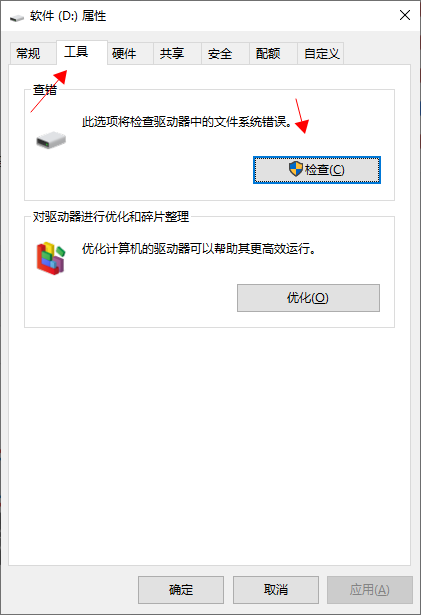
1、打开文件资源管理器,找到损坏文件所在的磁盘,右键点击选择【属性】;
2、切换到【工具】一栏,点击【检查】,系统会自动扫描并尝试修复磁盘文件错误。
办法 2:Office软件自带修复功能,修复 Word/Excel 文档
要是损坏的是 Word、Excel 这类 Office 文件,可以直接用Office/WPS软件自带的修复功能试一试。
操作步骤:打开 Word 或者 Excel,点左上角【文件】-【打开】,选中那个打不开的损坏文件后,选择打开并修复,弹出窗口后点击「修复」,软件自动校验表格结构,等待修复完成即可。
办法 3:SFC 命令修复系统相关损坏文件
SFC 是 Windows 内置的命令工具,专门用来校验系统文件完整性,修复受损的系统文件。
操作步骤:
1、按下 Win+R 调出运行框,输入 cmd 回车,打开命令提示符;
2、输入 sfc /scannow 回车,工具就会开始全盘扫描系统文件;
3、扫描过程中如果查到损坏文件,会自动进行修复,等待修复完成后重启电脑即可。
办法 4:牛学长文件修复工具一键修复
前面几种自带方法效果不好的时候,可以试试牛学长文件修复工具(4ddig file repair中文版),这是一款专业的文件损坏修复工具,可修复视频、图片、音频、文档等多种类型文件,操作也非常简单。
操作步骤:
打开牛学长文件修复工具,选择“文档修复”功能,然后点击“添加”或直接拖入损坏的文件,支持多种格式,且可批量导入。

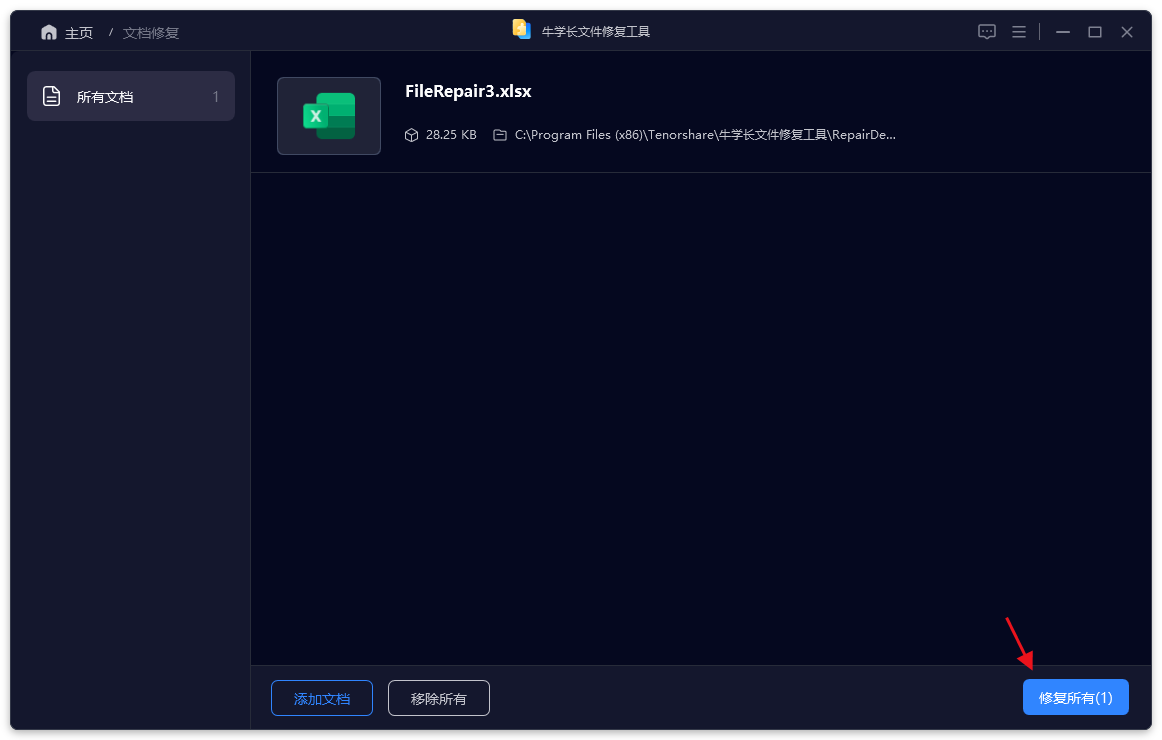
第2步:修复文件
上传好需要修复的文档后,在列表上可以查看已上传的所有文件,然后点击“开始修复”,软件开始 修复文件。
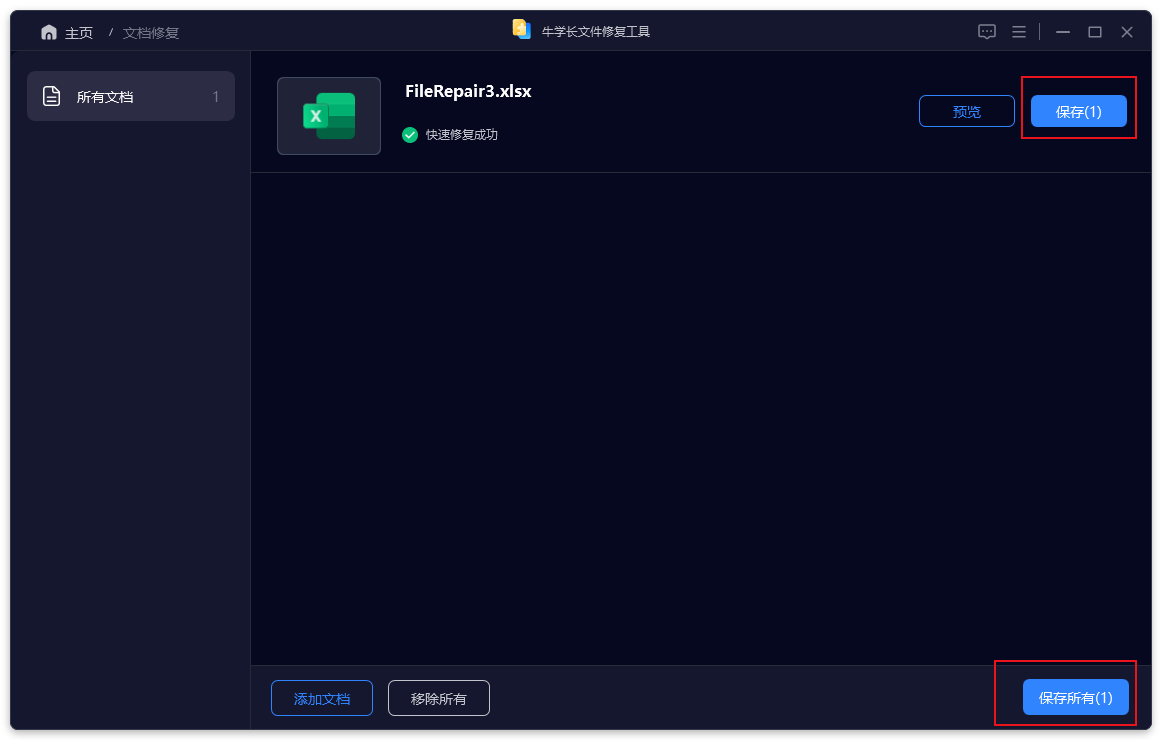
第3步:预览和导出文档
等待修复成功后,我们可以在列表上在线预览修复成功的文件,确定没问题后点击“保存”按钮导出文件即可。
日常也建议大家养成多备份的习惯,重要文件多存一份,从源头降低文件损坏带来的损失。遇到文件修复相关问题,可以使用上面的方法一步步操作。