告别C盘拥堵!多种实用方法,精准清理重复文档,轻松释放存储空间
目录
在长期使用电脑的过程中,C盘(系统盘)往往会积累大量重复文档,包括照片、视频、音乐、文档等。这些重复文件不仅占用宝贵的存储空间,还可能降低系统运行效率。本文将系统介绍如何安全、高效地清理C盘重复文档,帮助您释放存储空间并优化系统性能。
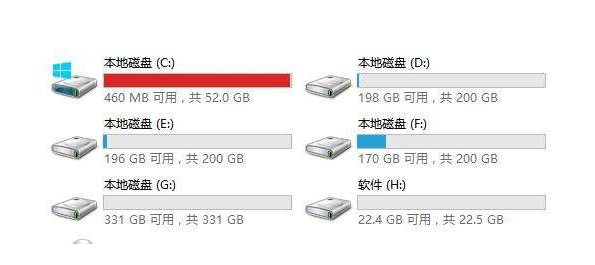
一、磁盘清理
这是最基础安全的清理方式,可清除临时文件、回收站、安装残留等,其中包含部分重复的系统临时文档。操作步骤如下:
1、打开“此电脑”,右键C盘 → 选择“属性”;
2、点击“磁盘清理”,系统自动扫描可清理文件;
3、勾选“临时文件”“回收站”“以前的Windows安装”“临时Internet文件”等;
4、点击“确定”,确认删除即可开始清理;
5、如需更深层清理,点击“清理系统文件”重复上述操作。
小贴士:磁盘清理仅处理系统相关冗余,无法识别用户手动保存的重复文档(如重复的Word、Excel),需配合其他方法使用。
二、存储感知
Win10及以上系统自带,可监控C盘空间,自动或手动清理临时文件及重复下载内容,适合日常维护:
1、打开“设置” → “系统” → “存储”;
2、开启“存储感知”开关,系统将在空间不足时自动清理;
3、如需手动清理,点击“立即运行”,扫描后勾选需清理的内容,确认即可。
优势:无需手动操作,适合长期开启,可预防重复文件堆积。
不足:无法区分内容相同但文件名不同的重复文档。
三、使用专业的重复文件删除工具
如果C盘重复文档较多(如大量重复的办公文档、图片、压缩包),系统原生工具就显得力不从心。此时借助专业的重复文件清理工具,能通过哈希值比对、内容识别等方式,精准找到所有重复文档,批量清理,效率翻倍。以下是2026年主流、好用的工具,按需选择即可。
工具1、牛学长重复文件删除工具(新手首选)
牛学长重复文件删除工具这款工具操作极简,无需专业知识,适合所有用户,尤其是新手。它通过MD5哈希值精准比对文件内容,不管文件名是否相同,只要内容一致,就能被识别为重复文件,支持Word、Excel、PDF、图片、压缩包等全格式文档。
操作步骤:
第1步:启动程序后,在重复文件单击“开始” 然后选择磁盘。

第2步:选择 好后,开始扫描并搜索重复文件,搜索完成后,可点击查看文件,亦可直接点击一键移除重复文件。

第3步:如点击查看重复文件后,如果想要一键清除重复文件,可以在自动选择上选择最新的或是最旧的文档,然后点击移除到回收站即可一键清除重复文件

工具2、Czkawka
这是一款开源免费的轻量工具,无广告、无捆绑,占用内存小,扫描速度快,不仅能识别重复文档,还能比对相似图片、视频,适合隐私敏感、需要处理大量素材的用户。
核心特点:支持自定义扫描规则(如按文件大小、格式、创建时间筛选),可设置“保护目录”(避免误删重要文件),扫描结果可导出为表格,方便核对;支持多盘符同时扫描,清理效率高。
工具3、DupeGuru
这款工具分为“标准模式”和“图片模式”,标准模式适合清理文档、压缩包、音频等文件,图片模式可识别相似图片(如裁剪、调色后的同款图片),适合需要整理素材库的用户。
以上就是关于如何清理C盘重复文档的多个方法和工具,通过综合运用上述方法和工具,您可以系统化地清理C盘中的重复文档,既释放存储空间又确保系统安全。建议将清理工作纳入定期维护计划,结合良好的文件管理习惯,从根本上减少重复文件的产生。




