紧急救援:Windows电脑文件误删后的10分钟黄金恢复方法
目录
日常使用Windows电脑时,谁没经历过手滑误删重要文件的瞬间?那一刻的恐慌和懊恼相信许多人都深有体会。无论是工作文档、珍贵照片还是重要数据,一旦消失似乎就意味着无法挽回的损失。
但请先别绝望——在Windows系统中,误删文件大多情况下都有恢复的可能。本文将为您带来几个文件误删后的恢复方法,帮助您在数据丢失危机中从容应对。

一、理解数据删除的基本原理
在采取恢复措施前,了解数据删除的原理至关重要:
普通删除(Delete键):文件被移至回收站,系统仅删除文件索引,实际数据仍存在硬盘上
永久删除(Shift+Delete):绕过回收站直接删除文件索引,但数据块通常未被立即覆盖
格式化操作:删除文件系统表,但用户数据区可能仍可恢复
存储介质特性:SSD固态硬盘因TRIM技术可能更快覆盖数据,恢复难度高于机械硬盘
关键原则:发现误删后应立即停止写入操作,避免新数据覆盖原有存储空间,这是成功恢复的前提条件。
二、Windows电脑文件删除恢复方法
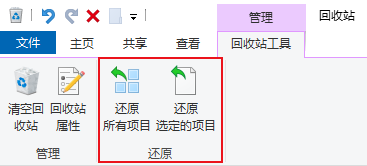
方法1、回收站恢复
操作流程:双击桌面“回收站”图标 → 找到被删文件 → 右键选择“还原”
适用情况:通过常规删除方式(Delete键或右键删除)且回收站未清空
关键提示:Shift+Delete直接永久删除的文件不会进入回收站
方法2、快捷键快速撤销
若刚删除文件且没进行其他操作,这是最便捷的方式。
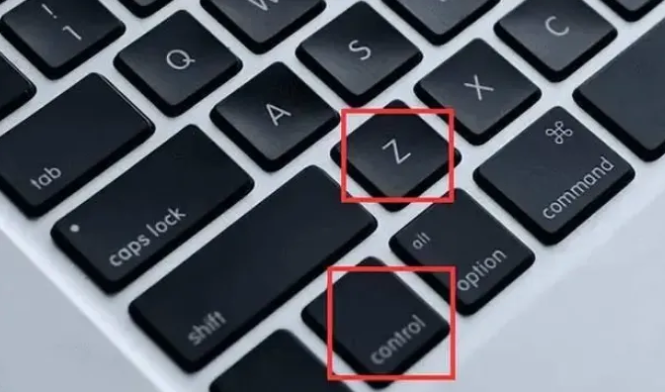
要么按下Ctrl+Z快捷键,直接撤销删除操作;
要么在删除文件的文件夹空白处右键单击,选择 “撤销删除”,就能快速找回文件。
不过该方法仅限近期删除操作,一旦关闭文件夹或做了复制、新建等其他操作,大概率会失效。
方法3、文件历史版本恢复
Windows 10/11的文件历史功能可自动备份文件版本:
找到被删文件原所在文件夹
右键点击空白处,选择“属性”
切换到“以前的版本”选项卡
查看可用的历史版本并选择恢复
注意事项:此功能需预先开启,默认情况下可能未激活。
方法4、使用专业的数据恢复工具
如今市面上有很多的第三方专业数据恢复软件,而牛学长Windows数据恢复工具是一个备受推崇的选择。该工具能够有效地扫描和恢复丢失的数据文件,并且操作简单,适合各种用户群体。
其技术优势在于能够深度扫描硬盘,支持多种文件格式的恢复,涵盖从图片、文档到视频等多种类型。无论是因误删、格式化还是系统错误导致的数据丢失,牛学长Windows数据恢复工具都能提供可靠的解决方案。
使用步骤
1、启动工具,选择磁盘位置(如:重要文件保存在C盘,就选择系统C盘扫描)。

2、选择位置后,系统会弹窗让您继续选择需要恢复的数据类型,然后点击 “扫描选中的文件类型” 按钮,软件开始扫描磁盘,这个过程可能需要一些时间,取决于磁盘的大小和扫描的深度。

3、 扫描结束后,您可以通过筛选器来对文件名、文件类型或删除日期等信息进行筛选,快速找到需要恢复的文件。

4、找到需要恢复的文件后,选择它并点击 “恢复” 按钮。
注意:为了避免数据覆盖,最好将恢复的文件保存到其他磁盘或位置,比如移动硬盘、其他分区等。

Windows电脑文件误删虽是常见问题,但只要应对得当,恢复成功率往往超出预期。关键在于保持冷静、立即采取正确行动,并根据具体情况选择最合适的恢复方案。更重要的是,通过建立良好的数据管理习惯,您可以将数据丢失的风险降至最低。




