U 盘误格式化别慌!3款工具,文件快速找回来
目录
U盘因小巧便携、容量适中,成为办公、学习中最常用的移动存储设备,但误格式化、强制格式化导致的数据丢失,却困扰着绝大多数用户,很多人误以为,U盘格式化后数据就彻底消失,只能自认倒霉,其实并非如此。本文将针对U盘格式化,分享多款U盘数据恢复工具,帮你快速找回丢失数据。
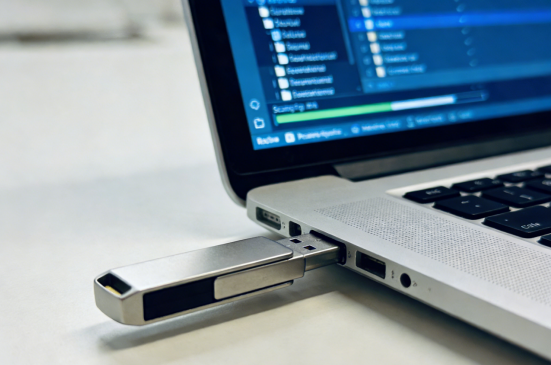
一、立即停止使用U盘
发现U盘被格式化后,请立刻停止对U盘的任何写入操作:
1、不要往U盘里存新文件
2、不要用U盘打开任何文件(打开文件也算读取,不影响,但写入不行)
3、不要继续往U盘里复制东西
4、不要再次格式化
因为新数据一旦写入,就可能覆盖掉那些“待恢复”的旧数据。一旦被覆盖,神仙难救。
正确做法:立即将U盘从电脑上拔下,如果需要恢复,再插上但只进行读取操作。
二、U盘格式化数据恢复工具
1、牛学长Windows数据恢复工具
牛学长Windows数据恢复工具(4DDIG中文版)是一款专业的数据恢复软件,专为恢复格式化U盘、误删文件等场景设计。该工具具备强大的数据扫描和恢复能力,能够快速识别并恢复丢失的数据。它支持多种文件格式,并提供直观的用户界面,适合各种水平的用户使用。
核心功能:支持多种文件类型的恢复,包括文档、图片、视频等。
技术优势:采用先进的扫描技术,能够深度扫描磁盘,找回更多丢失数据。
适用场景:适用于误删文件、格式化磁盘、系统崩溃等数据丢失场景。
用户体验:用户界面简洁易用,操作步骤简单,支持预览功能,确保用户恢复到正确的数据。
使用步骤
第1步:选择文件位置
在主界面上,选择保存丢失文件的位置,例如桌面。如果您没有找到合适的路径,请查看“整台计算机”。这将扫描整个计算机。

第2步:扫描和预览
单击“扫描”将彻底扫描。完成后,它将列出所选位置中的所有已删除文件。
预览: 打开文件视图,有不同的文件分类。您可以浏览它们以查看是否需要这些数据。
选择自己想要恢复的数据,点击“预览”会显示完整信息。

第3步:恢复已删除的文件
检查目标文件,然后单击“恢复”按钮以保存恢复的数据。如果磁盘被覆盖且永久性数据丢失,请不要保存到丢失它们的同一分区。

2、Stellar Data Recovery
Stellar以“扇区级扫描技术”为核心,可穿透文件系统损坏的U盘,直接读取存储芯片原始数据。可深度恢复格式化后的U盘,尤其擅长处理RAW格式照片、4K视频等大型文件。其“文件修复”功能可重建损坏的PSD、CAD文件头信息,避免专业素材丢失。
操作体验:
支持快速扫描与深度扫描双模式,用户可根据数据丢失时间灵活选择。预览功能支持200+格式文件,包括缩略图、视频片段等,确保恢复前确认文件完整性。
3、Recuva
作为经典免费工具,Recuva以“零成本”和“极速扫描”著称。其7MB的轻量级安装包支持绿色免安装运行,适合临时应急场景。通过颜色标注文件恢复概率(绿色=高概率、红色=低概率),用户可快速筛选有效数据,避免无效恢复浪费时间。
操作体验:
向导式界面引导用户逐步操作,5分钟内即可完成快速扫描。对近期删除的TXT文档、JPG图片恢复成功率高,但大容量视频或复杂压缩包恢复效果一般。
U盘格式化并非数据“终点”,选择专业工具与正确操作,可让丢失文件快速恢复。无论是职场紧急需求、学生论文抢救,还是专业素材恢复,上述三款工具均能提供针对性解决方案。




