3 招搞定!Shift+Delete 误删文件恢复指南
目录
在日常使用电脑时,许多人习惯用 Shift+Delete 组合键彻底删除文件,以跳过回收站直接释放空间。然而,这种操作并非“永久消失”——只要数据未被新写入覆盖,通过科学方法仍有很大机会恢复。本文将结合5种实用方案,助你高效找回丢失的文件。

一、为什么Shift+Delete删除的文件能恢复?
当文件被Shift+Delete删除时,系统仅移除了文件索引(即“文件头”),而原始数据仍保留在磁盘扇区中,直到被新数据覆盖。因此,停止写入操作(如避免继续使用该磁盘)是恢复成功的关键。
二、5种高效恢复方法
方法1:使用专业数据恢复软件
可以借助专业的数据恢复软件,如:牛学长Windows数据恢复工具。它可以从PC中恢复已删除、格式化、分区丢失、重装系统等多种场景丢失的数据,并且操作简单,无需专业的知识即可恢复数据,恢复成功率较高。
具体操作步骤如下:
1、启动工具,选择磁盘位置(如:重要文件保存在C盘,就选择系统C盘扫描)。

2、选择位置后,系统会弹窗让您继续选择需要恢复的数据类型,然后点击 “扫描选中的文件类型” 按钮,软件开始扫描磁盘,这个过程可能需要一些时间,取决于磁盘的大小和扫描的深度。

3、 扫描结束后,您可以通过筛选器来对文件名、文件类型或删除日期等信息进行筛选,快速找到需要恢复的文件。

4、找到需要恢复的文件后,选择它并点击 “恢复” 按钮。
注意:为了避免数据覆盖,最好将恢复的文件保存到其他磁盘或位置,比如移动硬盘、其他分区等。

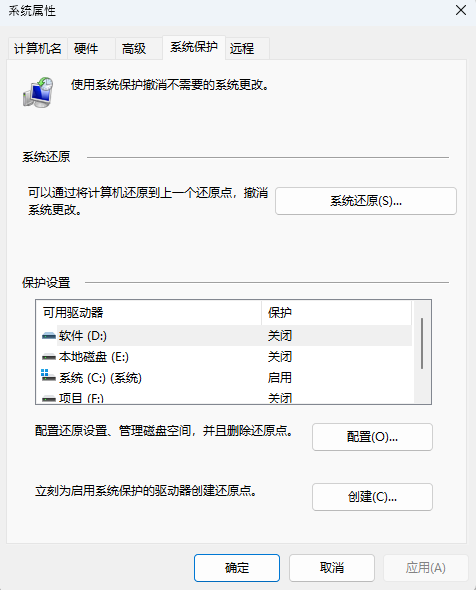
方法2、 利用系统还原点恢复
Windows 系统还原可恢复特定时间点的文件状态。
右键点击 D 盘(或文件原存储盘符),选择 “属性”→“以前的版本”。
挑选文件丢失前的还原点,点击 “还原”,等待系统恢复对应目录的文件。
方法3、通过备份工具恢复
若之前开启过系统备份或第三方备份,直接从备份中提取。
Windows 用户:打开 “控制面板”→“备份和还原”,选择 “还原我的文件”,按提示找到目标文件。
第三方备份(如百度网盘、腾讯电脑管家):登录对应软件,在备份列表中查找并下载丢失文件。
Shift Delete删除的文件确实有可能恢复,关键在于立即采取行动并在文件被覆盖前使用专业工具进行扫描恢复。记住,数据恢复的成功率与时间成反比 - 越早尝试恢复,成功率越高。




