电脑文件误删不用愁,超详细恢复教程,小白也能轻松操作不踩坑
目录
在日常使用电脑的过程中,意外删除文件是许多人都会遇到的困扰。可能是在清理磁盘空间时手滑,也可能是误操作清空了回收站,重要文档、珍贵照片、精心整理的视频等瞬间消失不见。不过,别着急,通过一些有效的方法和工具,我们仍有很大机会找回这些丢失的文件。以下将为你详细介绍不同场景下意外删除电脑文件的恢复方法。

一、文件刚删除,未清空回收站
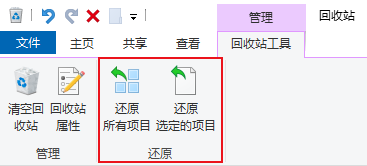
这是最幸运的情况,当你不小心删除了文件,但还没有清空回收站时,恢复起来非常简单。
操作步骤
>在电脑桌面上找到“回收站”图标,双击打开回收站窗口。在回收站中,你可以看到所有被删除的文件和文件夹。通过浏览或使用搜索功能,找到你需要恢复的文件。右键点击该文件,在弹出的菜单中选择“还原”选项。此时,文件就会被恢复到原来删除的位置,你可以在相应的文件夹中找到它。
二、回收站已被清空,但有系统备份
如果你的回收站已经被清空,但之前开启了系统的备份功能,那么你可以利用备份来恢复文件。
Windows 系统文件历史记录
Windows 系统自带的文件历史记录功能可以定期备份文件,方便在需要时进行恢复。
操作步骤
1、打开文件资源管理器,导航到包含已删除文件的文件夹。
2、右键点击该文件夹,选择“属性”。
3、在属性窗口中,切换到“以前版本”选项卡。
4、这里会显示文件夹的早期版本列表,选择一个合适的版本(通常是删除文件之前的版本),然后点击“还原”按钮。系统会将该版本的文件夹恢复到当前位置,其中就包含了你意外删除的文件。
三、没有系统备份,使用数据恢复软件
当回收站被清空且没有系统备份时,数据恢复软件就成为了我们的“救星”。市面上有很多优秀的数据恢复软件,下面为你介绍款常用的工具。
牛学长Windows数据恢复工具专为存储设备数据恢复打造,完美适配SD卡、CF卡等各类相机存储卡,深度扫描能力强,恢复RAW、JPG、MP4等摄影格式成功率极高,操作极简无门槛。
实操步骤:
1、启动工具,选择磁盘位置(如:重要文件保存在SD卡,就选择系统SD卡扫描)。

2、选择位置后,系统会弹窗让您继续选择需要恢复的数据类型,然后点击 “扫描选中的文件类型” 按钮,软件开始扫描磁盘,这个过程可能需要一些时间,取决于磁盘的大小和扫描的深度。

3、 扫描结束后,您可以通过筛选器来对文件名、文件类型或删除日期等信息进行筛选,快速找到需要恢复的文件。

4、找到需要恢复的文件后,选择它并点击 “恢复” 按钮。
注意:为了避免数据覆盖,最好将恢复的文件保存到其他磁盘或位置,比如移动硬盘、其他分区等。

意外删除电脑文件虽然让人着急,但通过上述方法,我们有很大的机会找回丢失的文件。希望这篇文章能帮助你在遇到文件丢失问题时,冷静应对,成功恢复重要数据。




