SD 卡格式化了怎么恢复?2 种方法,新手也能一次成功
目录
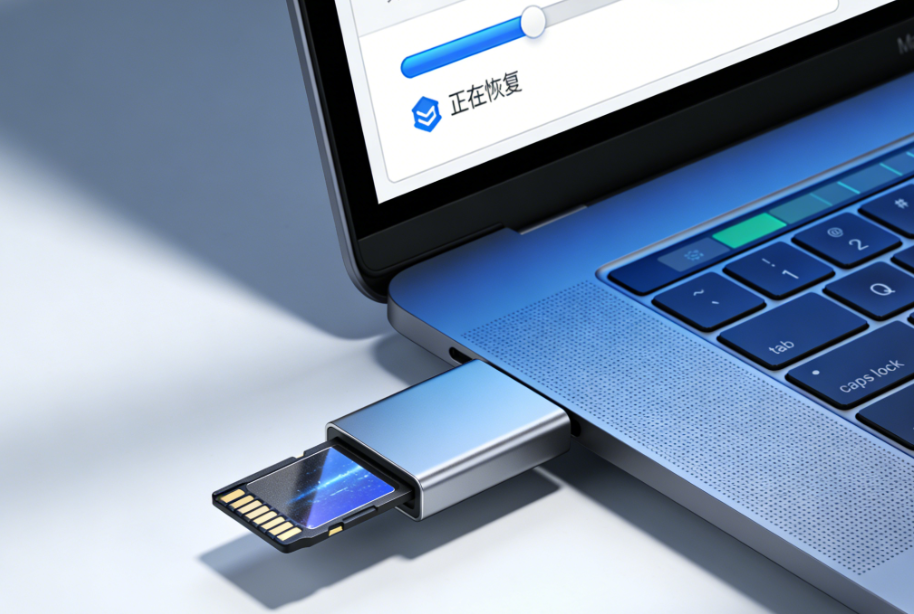
SD卡作为便携式存储设备,广泛应用于相机、手机、无人机等设备中。然而,误操作导致的格式化、系统故障或物理损坏,常使重要数据面临丢失风险。本文将为你系统梳理SD卡格式化后数据恢复的2种方法,帮你尽可能挽回损失。
一、电脑自带数据恢复
电脑自带的恢复工具操作简单,适合轻度格式化、小容量文件恢复,无成本首选。
Windows 系统操作
1、将 SD 卡通过读卡器连接电脑,打开此电脑,找到 SD 卡对应的磁盘(如 “SD 卡(E:)”)
2、右键点击 SD 卡磁盘,选择属性
3、切换到以前的版本选项卡,系统会自动列出格式化前的备份版本(需开启系统还原功能)
4、选择格式化前的时间点,点击还原,等待备份完成即可
Mac 系统操作
1、连接 SD 卡,打开访达,右键点击 SD 卡图标
2、选择还原到→浏览所有版本
3、在时间轴中找到格式化前的完好版本,点击恢复,等待完成
适配场景:开启过系统备份、轻度格式化、无大量新数据覆盖
二、使用专业数据恢复工具
当SD卡损坏比较严重时,可以考虑功能更强大的付费软件。这类软件通常有更先进的算法,能处理更复杂的恢复场景。如:牛学长Windows数据恢复工具(4DDIG中文版)专为Windows系统打造的专业数据恢复工具,适配Windows 10/11等主流版本,能够有效地扫描和恢复丢失的数据文件。
1、启动工具,选择磁盘位置(如:重要文件保存在SD卡,就选择系统SD卡扫描)。

2、选择位置后,系统会弹窗让您继续选择需要恢复的数据类型,然后点击 “扫描选中的文件类型” 按钮,软件开始扫描磁盘,这个过程可能需要一些时间,取决于磁盘的大小和扫描的深度。

3、 扫描结束后,您可以通过筛选器来对文件名、文件类型或删除日期等信息进行筛选,快速找到需要恢复的文件。

4、找到需要恢复的文件后,选择它并点击 “恢复” 按钮。
注意:为了避免数据覆盖,最好将恢复的文件保存到其他磁盘或位置,比如移动硬盘、其他分区等。

三、如何预防SD卡数据丢失
安全弹出:每次用完SD卡,在电脑右下角点击“安全删除硬件”再拔出,避免文件系统损坏
重要数据多重备份:SD卡里的重要文件,同时在电脑硬盘和云盘各存一份。
定期检查SD卡健康:用工具(如ChipGenius)查看SD卡主控和闪存信息,劣质SD卡更容易坏。
避免物理损伤:不摔、不压、不进水,不用时放入卡盒。
不买山寨SD卡:扩容卡、黑片卡数据丢失风险极高。
SD卡格式化虽然让人着急,但大多数情况下都有救。希望这份指南能帮你找回格式化丢失的珍贵照片和文件,也从此养成备份的好习惯。




