电脑停电 / 断电导致文件没了怎么办?超全恢复攻略来了
目录
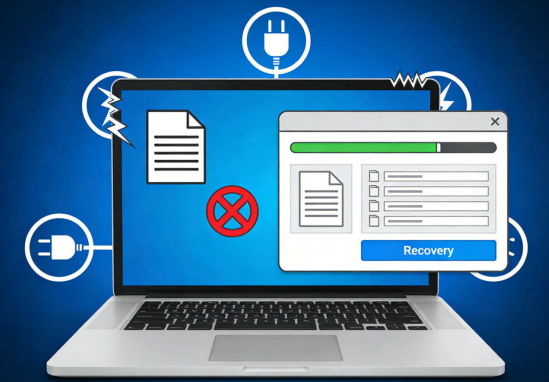
正在赶报告时突然停电、写方案时电脑自动关机、做表格时电源插头被踢掉——当屏幕瞬间黑掉,而你还没点“保存”时,那种绝望感足以让人崩溃。
更让人焦虑的是:辛辛苦苦写了几小时的内容,难道就这样白白消失了吗?别慌。断电导致的文件丢失,在大多数情况下都有机会找回来。本文将为你系统梳理断电导致文件丢失后的4种恢复方法,帮你尽可能挽回损失。
方法1、利用Office自动恢复功能
Microsoft Office(Word、Excel、PowerPoint)都有自动恢复功能,默认每隔10分钟自动保存一次临时文件。断电重启后,Office通常会自动弹出“文档恢复”侧边栏。
自动恢复文件在哪里?
Office 2016/2019/2021/Office 365:
1、重新打开Word/Excel,查看左侧是否有“文档恢复”侧边栏。
2、如果有,会列出断电前自动保存的版本,点击即可打开。
3、打开后立即点击“另存为”保存到安全位置。
如果没有自动弹出,可以手动查找:
1、打开Word,点击“文件” → “信息” → “管理文档” → “恢复未保存的文档”。
2、在打开的文件夹中,查找以 .asd 结尾的临时文件。
3、双击尝试打开,如果能打开,立即另存为正常文档。
方法2、查找临时文件
即使Office自动恢复没找到,系统临时文件夹里可能还存有临时副本。
1、在Windows搜索框中输入 %temp% 并按回车,打开临时文件夹。
2、按“修改日期”排序,查找断电时间点前后的 .tmp 文件。
3、将这些文件复制到另一个文件夹,尝试用对应软件打开:
Word文档尝试用Word打开
Excel文件尝试用Excel打开
4、如果打不开,可以尝试将扩展名改为 .docx 或 .xlsx 再试
方法3、检查文件历史记录和以前的版本
如果你开启了Windows的“文件历史记录”功能,或者系统自动创建了还原点,可能能找到文件的旧版本。
1、检查“以前的版本”
操作步骤:
1.找到文件原来所在的文件夹(即使原文件已丢失,文件夹还在)。
2.右键点击文件夹空白处,选择“属性”。
3.切换到“以前的版本”选项卡。
4.如果有可用的历史版本,列表里会显示。选中一个,点击“还原”。
2、 用“文件历史记录”恢复
1.如果你开启了Windows的文件历史记录功能:
2.打开“控制面板” → “系统和安全” → “文件历史记录”。
3.点击左侧的“还原个人文件”。
4.浏览找到需要恢复的文件或文件夹,点击绿色的“还原”按钮。
方法4、使用数据恢复软件
如果以上方法都无效,且断电导致整个文件不见了(而不是未保存),可能是文件系统索引损坏。这时可以用数据恢复软件,如:牛学长Windows数据恢复工具(4DDIG中文版),来扫描磁盘空间,恢复丢失文件。
操作步骤:
1、启动工具,选择磁盘位置(如:重要文件保存在C盘,就选择系统C盘扫描)。

2、选择位置后,系统会弹窗让您继续选择需要恢复的数据类型,然后点击 “扫描选中的文件类型” 按钮,软件开始扫描磁盘,这个过程可能需要一些时间,取决于磁盘的大小和扫描的深度。

3、 扫描结束后,您可以通过筛选器来对文件名、文件类型或删除日期等信息进行筛选,快速找到需要恢复的文件。

4、找到需要恢复的文件后,选择它并点击 “恢复” 按钮。
注意:为了避免数据覆盖,最好将恢复的文件保存到其他磁盘或位置,比如移动硬盘、其他分区等。

断电导致文件丢失虽然让人着急,但通过上述几个恢复方法,大多数情况下都有救。希望这份指南能帮你找回因断电丢失的重要文件,也从此养成备份的好习惯。毕竟,数据恢复是最后的防线,而定期保存才是永恒的真理。




