误删 / 格式化 TF 卡?这几招教你快速恢复数据,轻松找回照片视频
目录
TF卡(Micro SD卡)作为便携式存储设备,广泛应用于手机、相机、无人机等设备中。然而,数据丢失问题时有发生,了解TF卡文件恢复的原理和方法至关重要。本文将系统介绍TF卡文件恢复的原理、方法及注意事项,帮助用户高效找回珍贵数据。

一、TF卡数据丢失的常见原因
误操作:误删除文件、格式化存储卡或未安全弹出设备导致数据损坏。
物理损坏:卡体弯曲、芯片脱落、进水或高温导致硬件故障。
文件系统错误:突然断电、读写中断引发分区表损坏或RAW格式问题。
病毒感染:恶意软件攻击导致文件被隐藏或加密。
存储老化:长期使用后闪存芯片性能下降,出现坏块。
二、TF卡文件恢复的可行性原理
数据恢复的核心在于“数据未被覆盖”。当文件被删除时,系统仅移除其索引标记,实际数据仍存储在存储单元中,直到新数据写入覆盖。因此,发现数据丢失后应立即停止使用TF卡,避免二次损伤。
三、TF 卡文件恢复方法
方法1、使用专业数据恢复软件
如果文件已经丢失或无法访问,可以尝试专业数据恢复工具,如 牛学长Windows数据恢复工具,该工具能够有效地扫描和恢复丢失的数据文件,并且操作简单,适合各种用户群体。
其技术优势在于能够深度扫描硬盘,支持多种文件格式的恢复,涵盖从图片、文档到视频等多种类型。无论是因误删、格式化还是系统错误导致的数据丢失,牛学长Windows数据恢复工具都能提供可靠的解决方案。
使用步骤
1、启动工具,选择磁盘位置(如:重要文件保存在C盘,就选择系统C盘扫描)。

2、选择位置后,系统会弹窗让您继续选择需要恢复的数据类型,然后点击 “扫描选中的文件类型” 按钮,软件开始扫描磁盘,这个过程可能需要一些时间,取决于磁盘的大小和扫描的深度。

3、 扫描结束后,您可以通过筛选器来对文件名、文件类型或删除日期等信息进行筛选,快速找到需要恢复的文件。

4、找到需要恢复的文件后,选择它并点击 “恢复” 按钮。
注意:为了避免数据覆盖,最好将恢复的文件保存到其他磁盘或位置,比如移动硬盘、其他分区等。

方法2、检查设备回收站 / 最近删除文件夹
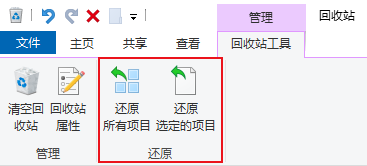
很多设备(如手机、相机)删除 TF 卡文件时,会先移入专属回收站或 “最近删除” 文件夹,保留 7–30 天。
手机:打开 “文件管理”→找到 TF 卡目录→进入 “最近删除”;
相机:在相册设置中找到 “已删除项目” 选项。
找到目标文件后,直接选择 “恢复” 即可。
方法3、更换设备读取 TF 卡
若 TF 卡在某台设备上无法读取文件,可能是设备驱动或卡槽接触问题:
1、将 TF 卡插入读卡器,连接电脑查看;
2、换另一部手机 / 相机测试,确认是否为设备兼容性问题。
方法4、修复 TF 卡
轻微逻辑错误TF 卡因意外断电、插拔不当可能出现逻辑错误,导致文件无法显示,可通过 Windows 自带工具修复:
1、将 TF 卡通过读卡器连接电脑,打开 “此电脑”;
2、右键点击 TF 卡盘符,选择 “属性”→“工具”→“检查”;
3、勾选 “自动修复文件系统错误” 和 “扫描并尝试恢复坏扇区”,点击 “开始”。
四、 预防 TF 卡文件丢失的关键技巧
定期备份:将 TF 卡中的重要文件同步到电脑、云盘(如百度网盘、iCloud);
安全插拔:在设备中选择 “安全移除” 后,再拔出 TF 卡;
避免劣质设备:使用正规品牌读卡器和 TF 卡,减少因硬件质量导致的文件损坏;
开启写保护:部分读卡器支持写保护开关,重要数据备份后可开启,防止误删。
TF卡文件恢复并非难事,但成功与否取决于数据丢失原因、覆盖程度及操作及时性。对于普通用户,优先尝试数据恢复软件




