桌面文件突然消失、误删别慌!3个文件恢复技巧,快速找回
目录
电脑桌面文件、文件夹突然消失,或是手滑误删、清空回收站、按Shift+Delete永久删除文件,是Windows用户最常遇到的电脑问题。桌面作为日常文件临时存放、高频使用的区域,一旦文件丢失,很容易造成工作资料、个人数据损失。
很多人误以为文件删除清空后就彻底无法找回,实则不然。Windows系统自带多重恢复机制,搭配官方工具、备份功能和专业恢复工具,绝大多数场景下的桌面文件都能成功恢复。本文按从简单到复杂的顺序,整理全场景恢复方法,新手也能一键操作。

一、回收站还原
适用场景:鼠标右键删除、选中按Delete键删除,未清空回收站、未使用永久删除快捷键,是成功率最高、最简单的恢复方式。Windows默认删除文件仅将文件移入回收站,不会彻底抹除数据。
详细操作步骤:
1、双击桌面【回收站】图标,打开回收站窗口;
2、可直接浏览查找丢失文件,或通过窗口右上角搜索框,输入文件名、文件格式(如docx、png)快速定位目标;
3、单选文件:右键目标文件,选择【还原】;多选文件:按住Ctrl键批量选中,右键统一还原;
4、还原完成后,文件将自动回到删除前的原始桌面位置。
注意事项:回收站文件有保留时限,清空回收站、超过系统保留周期后,此方法失效,需使用后续高级方案。

二、系统自带备份功能
若已清空回收站、误删已久,但电脑此前开启过系统备份功能,可通过文件历史记录和以前的版本恢复桌面历史文件,无需第三方工具。
1、以前的版本恢复
适用场景:桌面文件误删、修改覆盖,系统已开启磁盘系统保护,自动留存文件夹历史快照。
操作步骤:
1.打开【此电脑】,进入桌面文件原始路径:C:\Users\你的电脑用户名\Desktop;
2.右键【Desktop(桌面)】文件夹,选择【属性】,切换至【以前的版本】选项卡;
3.页面会显示所有系统自动备份的时间节点,选中文件丢失前的最新版本;
4.可先点击【打开】预览文件,确认文件完整无误后,点击【还原】,等待系统完成恢复即可。
2、文件历史记录恢复
适用场景:手动开启过Windows文件历史记录备份,可精准恢复任意时间段的桌面文件。
操作步骤:
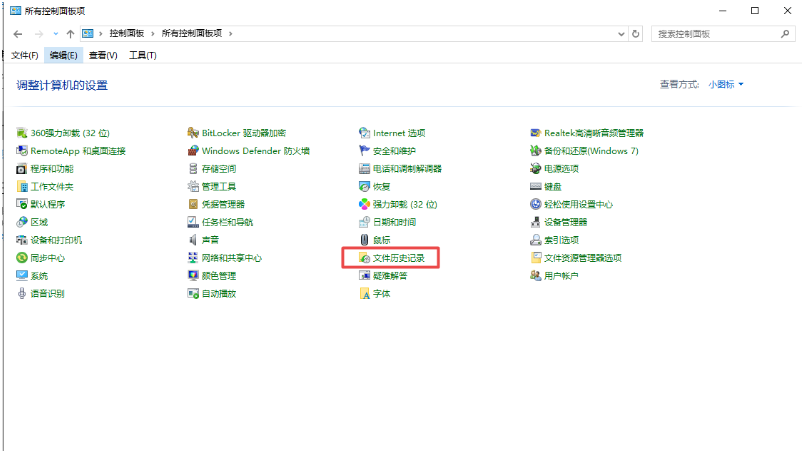
1.打开【控制面板】,进入【系统和安全】-【文件历史记录】;
2.点击左侧【还原个人文件】,进入文件恢复界面;
3.通过时间轴选择文件删除前的备份节点,找到桌面丢失的文件;
4.选中目标文件,点击底部【还原】按钮,即可恢复至原始位置。
三、第三方工具恢复
适用场景:磁盘多次写入、系统重装、备份未开启、WinFR扫描无果,文件丢失时间久、恢复难度高的场景。
推荐使用牛学长Windows数据恢复工具(4DDIG中文版),可深度扫描磁盘底层残留数据,针对桌面文件夹精准检索,恢复成功率远高于普通方法。
操作步骤:
1、启动工具,选择磁盘位置(如:重要文件保存在C盘,就选择系统C盘扫描)。

2、选择位置后,系统会弹窗让您继续选择需要恢复的数据类型,然后点击 “扫描选中的文件类型” 按钮,软件开始扫描磁盘,这个过程可能需要一些时间,取决于磁盘的大小和扫描的深度。

3、 扫描结束后,您可以通过筛选器来对文件名、文件类型或删除日期等信息进行筛选,快速找到需要恢复的文件。

4、找到需要恢复的文件后,选择它并点击 “恢复” 按钮。
注意:为了避免数据覆盖,最好将恢复的文件保存到其他磁盘或位置,比如移动硬盘、其他分区等。

四、桌面文件恢复避坑 & 长期防护技巧
1、文件丢失后禁止在桌面下载、新建文件,杜绝 C 盘数据覆盖;
2、恢复文件不要保存回 C 盘桌面,选择其他分区硬盘,防止二次损坏;
3、重要桌面合同、照片,定期复制到 D 盘、移动硬盘双重备份;
4、清理电脑空间前,先打开回收站确认无用文件再清空;
5、涉密商务文件、私人生活照片,拒绝在线网页恢复工具,存在隐私泄露隐患;
6、每周开启一次 Windows 文件历史备份,降低文件丢失无法找回风险。
总之,Windows桌面文件丢失无需慌张,按照上述给大家分享的多个恢复方法,即可快速恢复删除文件。




