电脑硬盘数据丢失怎么恢复?几招教你轻松找回
目录
电脑硬盘里存放着工作文档、珍贵照片、重要资料、视频素材,一旦遭遇误删除、格式化、分区丢失、硬盘损坏、病毒攻击,数据瞬间消失,常常让人手足无措。其实只要硬盘没有严重物理损坏、数据没有被新文件覆盖,大部分数据都可以通过专业方法成功恢复。下面本文就来给大家分享多个电脑硬盘数据恢复方法。
一、数据丢失后黄金应急原则(决定恢复成功率)
数据丢失后,第一时间停止操作,这是恢复成功的关键:
停止写入新数据:不要再复制文件、下载软件、保存文档,避免新数据覆盖丢失的文件,导致永久无法恢复。
不要反复重启、格式化:复操作只会加重数据损坏,增加恢复难度。
判断硬盘状态:若硬盘出现异响、卡顿严重、电脑无法识别,大概率是物理损坏,不要强行通电尝试。
尽快恢复:越早恢复,成功率越高,拖延越久风险越大。
二、系统自带恢复方法
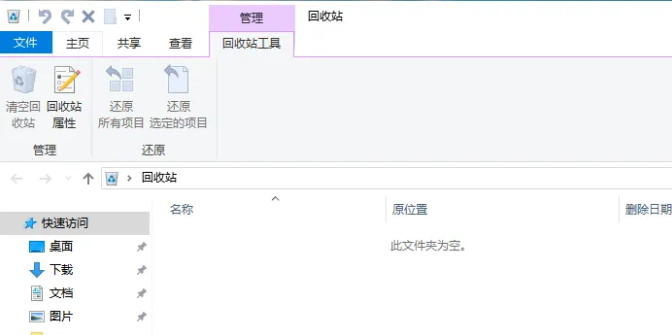
方法1、从回收站恢复
如果只是普通删除,文件会先进入回收站,没有清空的话可以直接找回:
1、打开桌面回收站
2、找到需要恢复的文件,右键选择还原
3、文件会自动回到原来的位置
方法2、从系统备份 / 云盘恢复
如果你开启了系统还原、OneDrive、百度网盘等自动备份,可以直接从备份中找回历史版本文件,安全无风险。
方法3、专业数据恢复工具(最实用)
当文件已清空回收站、硬盘被格式化、分区丢失时,系统自带方法无效,这时就需要专业数据恢复软件。
推荐工具:牛学长数据恢复工具(4DDIG中文版)牛学长Windows数据恢复工具支持电脑硬盘、移动硬盘、U 盘、SD 卡等多种存储设备,能够深度扫描硬盘底层数据,有效恢复误删、格式化、分区丢失、病毒损坏等多种场景下的文件,操作简单、恢复率高、安全性强。
操作步骤:
1、启动工具,选择磁盘位置(如:重 要文件保存在C盘,就选择系统C盘扫描)。

2、选择位置后,系统会弹窗让您继续选择需要恢复的数据类型,然后点击 “扫描选中的文件类型” 按钮,软件开始扫描磁盘,这个过程可能需要一些时间,取决于磁盘的大小和扫描的深度。

3、 扫描结束后,您可以通过筛选器来对文件名、文件类型或删除日期等信息进行筛选,快速找到需要恢复的文件。

4、找到需要恢复的文件后,选择它并点击 “恢复” 按钮。
注意:为了避免数据覆盖,最好将恢复的文件保存到其他磁盘或位置,比如移动硬盘、其他分区等。

电脑硬盘数据丢失并不可怕,只要没有物理损坏、没有被覆盖,绝大多数文件都可以成功恢复。遇到误删、格式化、分区丢失等问题,优先使用牛学长Windows数据恢复工具进行深度扫描恢复,操作简单、恢复率高、安全可靠。




