移动硬盘读不出、数据不见了?多种恢复方法找回
目录
移动硬盘因其便携性和大容量成为存储重要数据的首选工具。然而,数据丢失问题却如影随形——误删除、格式化、物理损坏、病毒感染……这些意外可能让珍贵资料瞬间消失。本文将系统解析数据丢失的常见原因,并提供多个恢复方法,助你化险为夷。
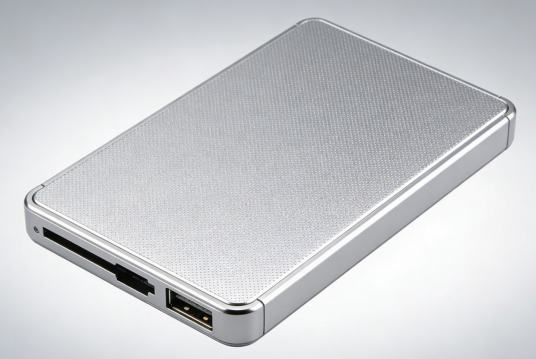
一、移动硬盘数据丢失常见原因
1、误删除文件、误清空回收站,且未备份;
2、误格式化移动硬盘,快速格式化后数据未覆盖;
3、硬盘提示“需要格式化才能使用”“文件或目录损坏且无法读取”;
4、病毒、恶意软件攻击导致文件隐藏、丢失、乱码;
5、意外断电、插拔不当导致分区丢失、文件系统崩溃。
二、移动硬盘数据恢复方法
方法1、检查文件隐藏
很多时候数据并非真正丢失,而是被病毒或系统设置隐藏,优先排查这一步:
1、将移动硬盘接入电脑,打开此电脑,找到硬盘盘符;
2、Windows系统:点击顶部【查看】,勾选【隐藏的项目】,查看是否出现丢失的文件;
3、进阶操作:按下Win+R,输入cmd打开命令提示符,输入「attrib -s -h -r /s/d X:\*.*」(X替换为硬盘盘符),回车后刷新硬盘,即可显示隐藏文件。
方法2、系统自带磁盘修复
针对硬盘提示“文件或目录损坏”“无法读取”的问题,用系统自带工具修复,不会损伤数据:
Windows系统:右键硬盘盘符→属性→工具→检查,等待系统扫描并修复磁盘错误;
Mac系统:打开应用程序→实用工具→磁盘工具,选中移动硬盘,点击【急救】,等待修复完成。
方法3、更换硬件接口
很多硬盘不识别、数据读不出,是接口、数据线、供电问题导致的假性故障,优先排查:
1、更换原装数据线,优先用带磁环的USB3.0数据线,避免劣质线供电不足;
2、接入电脑后置USB接口,前置接口容易供电不稳,台式机建议接主机后面;
3、更换另一台电脑测试,排除当前电脑驱动、系统兼容问题;
4、检查硬盘接口是否松动、氧化,用干净棉签轻轻擦拭接口金属片。
方法4、专业电脑数据恢复工具
如果简易方法无效,针对误删除、误格式化、分区丢失等逻辑故障,可使用专业的数据恢复工具,如牛学长Windows数据恢复工具(4DDIG中文版)针对移动硬盘的逻辑故障,做了专项优化,适配Windows系统,操作简单、扫描速度快、恢复成功率高,是小白最省心的选择。
操作步骤:
1、启动工具,选择磁盘位置(如:重要文件保存在C盘,就选择系统C盘扫描)。

2、选择位置后,系统会弹窗让您继续选择需要恢复的数据类型,然后点击 “扫描选中的文件类型” 按钮,软件开始扫描磁盘,这个过程可能需要一些时间,取决于磁盘的大小和扫描的深度。

3、 扫描结束后,您可以通过筛选器来对文件名、文件类型或删除日期等信息进行筛选,快速找到需要恢复的文件。

4、找到需要恢复的文件后,选择它并点击 “恢复” 按钮。
注意:为了避免数据覆盖,最好将恢复的文件保存到其他磁盘或位置,比如移动硬盘、其他分区等。

三、如何预防数据丢失
定期备份:遵循“321备份原则”——3份副本、2种介质、1份异地
安全弹出:养成安全删除硬件的习惯
避免震动:读写时不要移动硬盘,运输时用保护盒
使用优质线材:原装或品牌数据线,避免供电不足
重要数据多重备份:不要只存一份,本地+云端最保险
大部分珍贵数据都能失而复得。这套攻略实用易操作,赶紧收藏备用,再也不怕硬盘数据意外丢失!




