告别手足无措!电脑卡死文件丢失,这样找回最高效
目录
相信很多人都经历过这样的崩溃瞬间:正在编辑的重要文档、处理到一半的设计稿、写到深夜的论文……突然电脑卡死,鼠标转圈,屏幕定格,按什么都没反应。无奈之下只能强制关机重启。等电脑再次亮起,却发现——文件不见了!
那种感觉,真的让人欲哭无泪。但别急!电脑卡死导致文件丢失,并不代表文件彻底消失了。 本文将为你详细解析文件丢失的原因,并提供从简单到复杂的多种恢复方法,帮你最大程度挽回宝贵的数据。

一、电脑卡死导致文件丢失的常见原因
在尝试恢复前,了解文件丢失的根源有助于选择正确的恢复方法:
未保存的文件:软件崩溃或系统卡死时,未手动保存的临时文件可能丢失。
强制关机损坏:突然断电或长按电源键强制关机可能导致文件系统错误。
磁盘坏道:硬盘老化或物理损伤可能引发数据读取失败。
软件冲突:某些程序占用资源过高导致系统卡死,间接引发文件丢失。
二、系统自带恢复
无需安装软件,优先用 Windows 内置功能,适合有备份、临时丢失的场景。
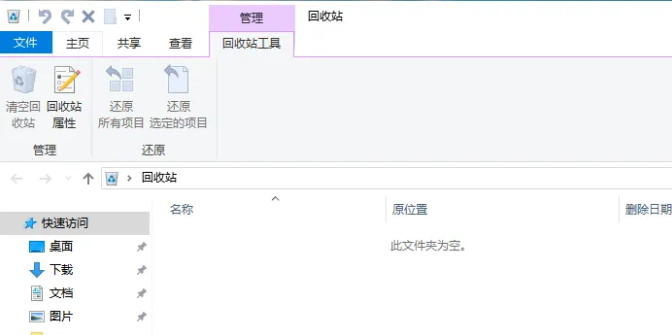
1、回收站恢复(误删 / 临时删除场景)
1.双击桌面回收站,查找丢失文件;右键点击文件→还原,文件会回到原位置。
2.若已清空回收站,跳过此步,尝试其他方法。
2、以前的版本(卷影副本,无备份也可能找回)
Windows 会自动创建文件 / 文件夹的历史快照,卡死前的版本大概率保留:
1.找到丢失文件所在的文件夹,右键→属性→切换到以前的版本选项卡。
2.查看列表中卡死之前的时间点版本,点击还原(直接覆盖原文件)或复制(保存到新位置,更安全)。
3.若没有历史版本,说明未开启卷影副本,尝试其他方法。
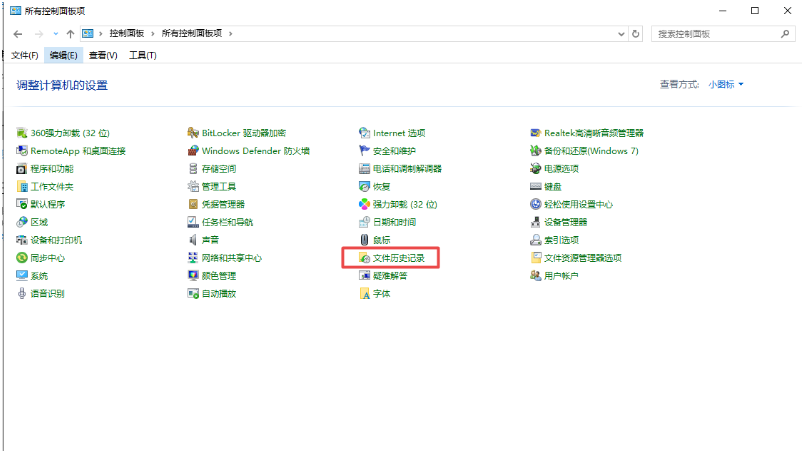
3、文件历史记录
若之前开启过文件历史记录,可直接还原备份文件:
1.按Win+R输入control打开控制面板→系统和安全→文件历史记录。
2.点击还原个人文件,选择卡死前的备份时间点,勾选丢失文件→还原到指定位置。
三、专业工具深度恢复
若系统方法找不到文件,大概率是文件索引损坏、分区异常,需用专业工具深度扫描,如:牛学长Windows数据恢复工具是适配卡死场景的优选,操作简单、扫描全面。
操作步骤:
1、启动工具,选择磁盘位置(如:重要文件保存在C盘,就选择系统C盘扫描)。

2、选择位置后,系统会弹窗让您继续选择需要恢复的数据类型,然后点击 “扫描选中的文件类型” 按钮,软件开始扫描磁盘,这个过程可能需要一些时间,取决于磁盘的大小和扫描的深度。

3、 扫描结束后,您可以通过筛选器来对文件名、文件类型或删除日期等信息进行筛选,快速找到需要恢复的文件。

4、找到需要恢复的文件后,选择它并点击 “恢复” 按钮。
注意:为了避免数据覆盖,最好将恢复的文件保存到其他磁盘或位置,比如移动硬盘、其他分区等。

四、卡死文件丢失避坑指南
1、卡死重启后,不要在原盘新建、编辑、保存文件,哪怕是临时文件也会覆盖数据。
2、拒绝使用破解版、非官方恢复软件,可能携带病毒,还会窃取敏感数据、破坏残留文件。
3、恢复文件时,保存路径必须与原盘不同,哪怕是同一硬盘的不同分区也可以。
4、不要盲目格式化、分区、重装系统,这些操作会让数据彻底无法找回。
总的来说,数据丢失虽令人焦虑,但通过科学的方法和工具,你仍有很大机会挽回损失。希望本文的指南能帮助你高效解决问题,并从此告别数据丢失的烦恼!




