紧急补救!电脑文档误删的 N 种恢复技巧,再也不怕丢文件
目录
在日常使用电脑的过程中,我们或多或少都经历过误删重要文档的揪心时刻。无论是辛苦撰写的报告、精心整理的资料,还是珍贵的照片视频,一旦删除,往往让人懊悔不已。不过别担心,下面就为大家详细介绍几种有效的电脑文档恢复方法。

一、回收站恢复
当我们删除电脑上的文档时,系统通常不会立即将其彻底清除,而是会将它们移至回收站。回收站就像是电脑里的一个“临时存放区”,给用户提供了一个反悔的机会。
恢复步骤
1、双击桌面上的“回收站”图标,打开回收站窗口。
2、在回收站中,你可以看到所有被删除的文件和文件夹。通过浏览或使用搜索功能,找到你想要恢复的文档。
3、选中该文档,右键单击它,然后在弹出的菜单中选择“还原”选项。这样,文档就会被恢复到原来删除前的位置。
二、文件历史记录恢复
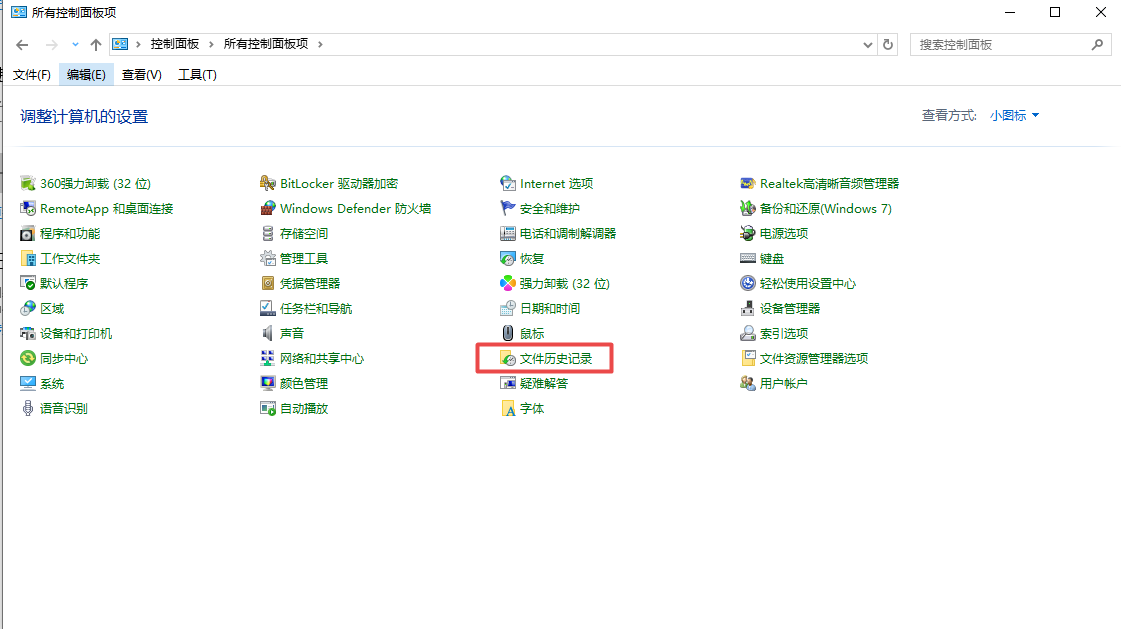
Windows系统中的文件历史记录功能可以自动备份用户指定文件夹中的文件版本。如果你不小心删除了文档,并且开启了该功能,就有可能通过它恢复到之前的版本。
开启与设置1、打开“控制面板”,选择“系统和安全”,然后点击“文件历史记录”。
2、如果文件历史记录尚未开启,点击“打开”按钮,并选择一个外部硬盘或网络位置作为备份驱动器。
3、你可以点击“高级设置”,对备份频率、保留版本的时间等进行个性化设置。
恢复步骤
1、找到包含被删除文档的文件夹,右键单击它,选择“属性”。
2、在属性窗口中,切换到“以前的版本”选项卡。
3、这里会列出该文件夹在不同时间点的版本。选择一个包含被删除文档的版本,点击“还原”按钮,将整个文件夹恢复到该版本的状态;或者点击“打开”按钮,进入该版本文件夹,找到并复制需要的文档到其他位置。
三、使用数据恢复软件
当回收站和文件历史记录都无法满足恢复需求时,数据恢复软件就成为了我们的救星。市面上有许多优秀的数据恢复软件,如牛学长Windows数据恢复工具(4DDIG中文版),它们能够扫描硬盘上的残留数据,尝试找回被删除的文件。
具体操作步骤如下:
1、启动工具,选择磁盘位置(如:重要文件保存在C盘,就选择系统C盘扫描)。

2、选择位置后,系统会弹窗让您继续选择需要恢复的数据类型,然后点击 “扫描选中的文件类型” 按钮,软件开始扫描磁盘,这个过程可能需要一些时间,取决于磁盘的大小和扫描的深度。

3、 扫描结束后,您可以通过筛选器来对文件名、文件类型或删除日期等信息进行筛选,快速找到需要恢复的文件。

4、找到需要恢复的文件后,选择它并点击 “恢复” 按钮。
注意:为了避免数据覆盖,最好将恢复的文件保存到其他磁盘或位置,比如移动硬盘、其他分区等。

电脑文档误删虽然让人烦恼,但通过以上几种方法,我们有很大的机会能够找回丢失的文件。在日常使用电脑时,我们也要养成定期备份重要数据的好习惯,这样即使遇到数据丢失的情况,也能最大程度地减少损失。希望这些方法能帮助大家在遇到文档误删问题时轻松应对。




