电脑误删文件还能找回吗?一文看懂所有恢复方法
目录
在日常使用电脑的过程中,误删文件是许多人都会遇到的困扰。无论是重要的工作文档、珍贵的照片,还是精心整理的视频资料,一旦被误删,往往让人焦虑不已。那么,电脑误删的文件究竟能否找回?本文将结合多种恢复方法,为您详细解答这一问题。
一、撤销删除操作(Ctrl+Z)
适用场景:刚刚误删文件,且未进行其他操作。
操作步骤:
1、在误删文件的界面保持开启状态。
2、同时按下键盘上的【Ctrl】和【Z】键,执行撤销操作。
3、文件大概率会恢复到原来的位置。
注意事项:此方法有时效性。如果在删除文件后进行了其他操作,如复制文件、新建文件夹等,“Ctrl+Z”可能会优先撤销后续操作,而无法成功恢复之前删除的文件。
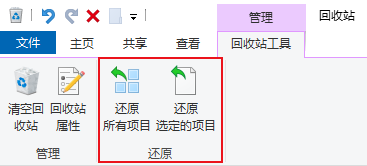
二、从回收站还原
适用场景:文件被常规删除(非永久删除,如未使用Shift+Delete组合键),且回收站未被清空。
操作步骤:
1、双击桌面上的“回收站”图标,打开回收站。
2、在回收站中查找需要恢复的文件。
3、找到文件后,右键点击该文件,选择“还原”选项。
4、文件将被恢复到它被删除之前所在的位置。
注意事项:如果文件是通过按住Shift+Delete组合键删除的,或者在删除文件后清空了回收站,那么这些文件就不会再存放在回收站中,此方法将无法恢复它们。
三、利用文件历史记录功能
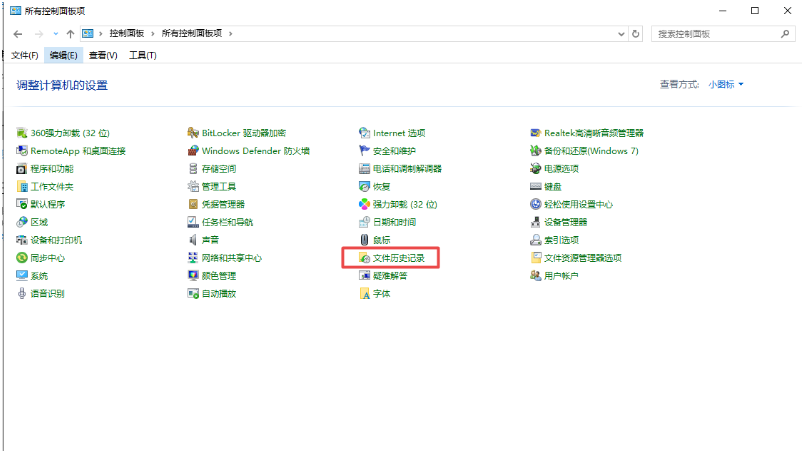
适用场景:提前开启了Windows系统的“文件历史记录”功能,并设置了备份磁盘。
操作步骤:
1、打开电脑的“设置”,点击“更新和安全”选项。
2、在左侧菜单栏中找到“备份”,点击“添加驱动器”,选择非系统盘分区或外接硬盘作为备份磁盘。
3、系统会自动启用文件历史记录功能,并定期备份“文档”“图片”“视频”等常用文件夹中的文件。
4、当文件发生误删或损坏时,可以在原始文件夹内右键点击空白区域,选择“显示文件历史记录”。
5、在弹出的文件历史记录窗口中,左侧展示各备份时间点,右侧呈现对应时间点的文件。
6、找到需要恢复的文件后,点击窗口底部的“还原”按钮,文件将恢复到原始位置;若想保存到其他位置,可右键点击“还原”选项,选择“还原到”并指定具体路径。
注意事项:此方法需提前开启“文件历史记录”功能,并设置好备份磁盘。若未完成这些准备工作,则无法使用该恢复方法。
四、使用专业数据恢复软件
适用场景:文件被永久删除,且回收站和文件历史记录功能均无法恢复;或者文件被覆盖但仍有部分数据残留。
推荐软件:牛学长Windows数据恢复工具 (4DDIG中文版)
操作步骤:
1、启动工具,选择磁盘位置(如:重要文件保存在C盘,就选择系统C盘扫描)。

2、选择位置后,系统会弹窗让您继续选择需要恢复的数据类型,然后点击 “扫描选中的文件类型” 按钮,软件开始扫描磁盘,这个过程可能需要一些时间,取决于磁盘的大小和扫描的深度。

3、 扫描结束后,您可以通过筛选器来对文件名、文件类型或删除日期等信息进行筛选,快速找到需要恢复的文件。

4、找到需要恢复的文件后,选择它并点击 “恢复” 按钮。
注意:为了避免数据覆盖,最好将恢复的文件保存到其他磁盘或位置,比如移动硬盘、其他分区等。

电脑文件误删虽令人惊慌,但通过上述多个恢复方法,可高效恢复电脑文件。




