硬盘数据恢复:3种方法轻松找回丢失文件!
牛学长 | 2025-02-10
目录
你是否曾因误删文件、硬盘格式化或系统崩溃而丢失重要数据?对于电脑小白用户来说,数据丢失简直是噩梦!别担心,本文将为你提供3种简单有效的硬盘数据恢复方法,助你轻松找回丢失的文件。
方法一:使用牛学长Window/Mac数据恢复工具
工具介绍: 牛学长Windows/Mac数据恢复工具是一款专为小白用户设计的数据恢复软件,支持多种文件类型和存储设备,操作简单,恢复成功率高
优点:
- 一键恢复:无需专业知识,点击即可恢复;
- 多设备支持:支持硬盘、U盘、SD卡等存储设备;
- 多文件类型:支持文档、图片、视频、音频等多种文件类型;
- 预览功能:恢复前可预览文件内容,确保恢复效果。
硬盘数据恢复步骤:
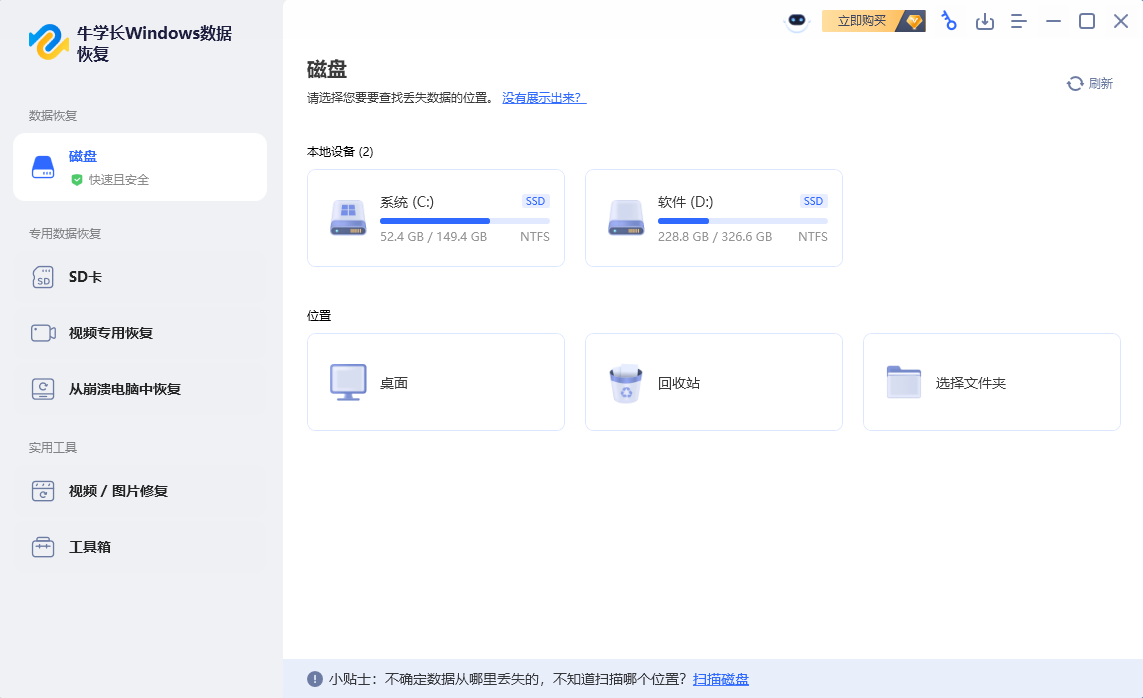
步骤一:将移动硬盘连接上电脑,打开牛学长Windows数据恢复工具,勾选移动硬盘,然后勾选需要扫描的文件类型后点击扫描,建议全选扫描全盘。
步骤二:等待软件完成扫描,扫描完成后我们可以按文件类型查看数据。
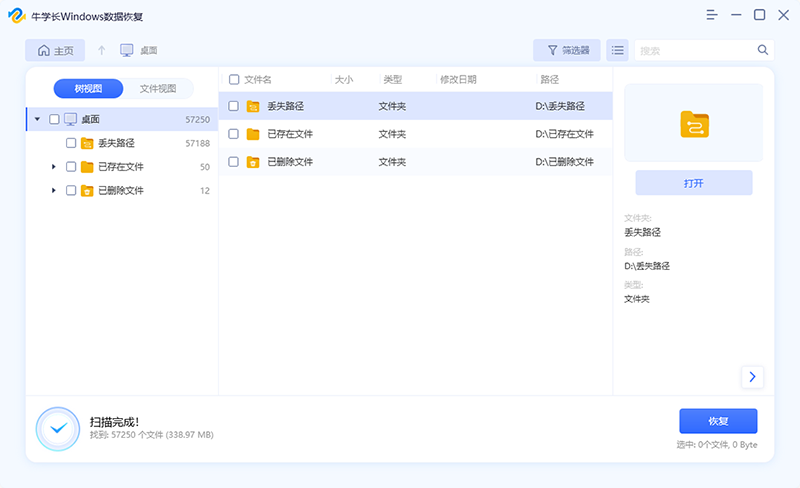
步骤三:选择需要恢复的文件并单击「恢复」按钮将其保存到电脑上。尽量不要将恢复的文件保存在原移动硬盘上,以免覆盖导致数据永久丢失。

方法二:使用系统自带的文件历史记录功能
Windows系统自带的文件历史记录功能可以帮助用户恢复误删或丢失的文件,但前提是在数据丢失前已启用这个功能。
优点:
- 无需额外工具:直接使用系统功能;
- 免费:无需支付任何费用;
- 简单易用:适合小白用户。
操作步骤:
- 打开“控制面板”,选择“文件历史记录”;
- 点击“还原个人文件”;
- 选择需要恢复的文件,点击“还原”。
方法三:使用Recuva数据恢复工具
Recuva是一款简单好用的数据恢复工具,适合恢复误删或丢失的文件。
优点:
- 免费:无需付费,无广告干扰;
- 多文件类型:支持文档、图片、视频、音频等多种文件类型;
- 简单易用:界面友好,操作简单。
操作步骤:
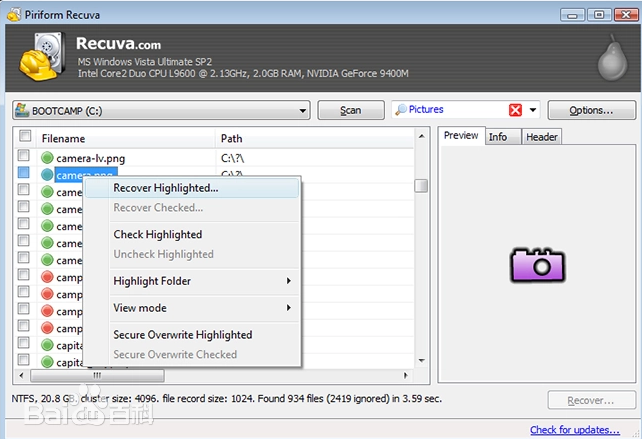
- 下载并安装Recuva,打开软件;
- 选择需要恢复的文件类型和存储位置;
- 点击“扫描”,等待扫描完成;
- 选择需要恢复的文件,点击“恢复”。
硬盘数据丢失虽然让人头疼,但通过以上3种方法,小白用户也能轻松恢复。此外,为了避免数据丢失,建议:
- 定期备份重要数据;
- 避免在数据传输过程中中断;
- 使用可靠的存储设备,避免数据损坏。