误删数据别乱点!2026安卓通用恢复教程,无备份也能尝试找回
目录
日常使用安卓手机时,误删照片视频、清空聊天记录、丢失通讯录和文档是十分常见的问题。很多人误以为删除的数据会彻底消失,其实安卓手机的数据删除只是隐藏文件索引,未被新数据覆盖前,绝大多数数据都可以完整恢复。
本篇教程适配所有安卓机型(华为、小米、OPPO、vivo、三星、一加等),涵盖零基础自带免费恢复、云端备份恢复、专业安装数据恢复工具恢复三种核心方法,无需专业技术,小白也能一步步操作。
一、数据恢复核心前置须知
数据恢复的成功率核心取决于是否被覆盖,删除数据后立刻做好以下操作,能将恢复概率拉满:
1、立即停止使用手机:不要拍照、录视频、下载软件、接收文件,新数据会直接覆盖已删除数据,一旦覆盖无法恢复
2、关闭网络与自动更新:避免系统自动缓存、APP后台更新、云端同步覆盖残留数据
3、禁止重启、刷机、恢复出厂设置:此类操作会彻底清理残留数据,直接终结恢复可能
4、优先尝试免费自带功能:90%的近期误删数据,无需第三方工具,手机自带回收站即可找回
二、回收站和云备份恢复
安卓系统自带的相册回收站,会把误删的照片、视频自动保留30天,完全不用借助任何外部工具。打开手机自带的「相册」App,进入「相册」-「回收站」,选中你要找回的照片,点击恢复就能直接回到原相册,全程不会影响手机里的其他内容。
如果你之前开启过手机品牌的云服务备份,比如小米云、华为云、OPPO云,直接登录对应的云服务网页端,在云空间的回收站里就能找回误删的联系人、备忘录、照片,不用在手机上做任何复杂操作,几秒钟就能完成恢复。
三、安卓数据恢复工具
没有开启云备份的情况下,优先选择口碑稳定的安卓数据恢复工具,比如牛学长安卓数据恢复工具,无需手机Root,操作简单、恢复成功率高,适合普通用户。
操作步骤:
步骤1:启动工具后,选择【恢复Android 设备丢失数据】,按照界面提示,使用数据线连接手机与电脑。
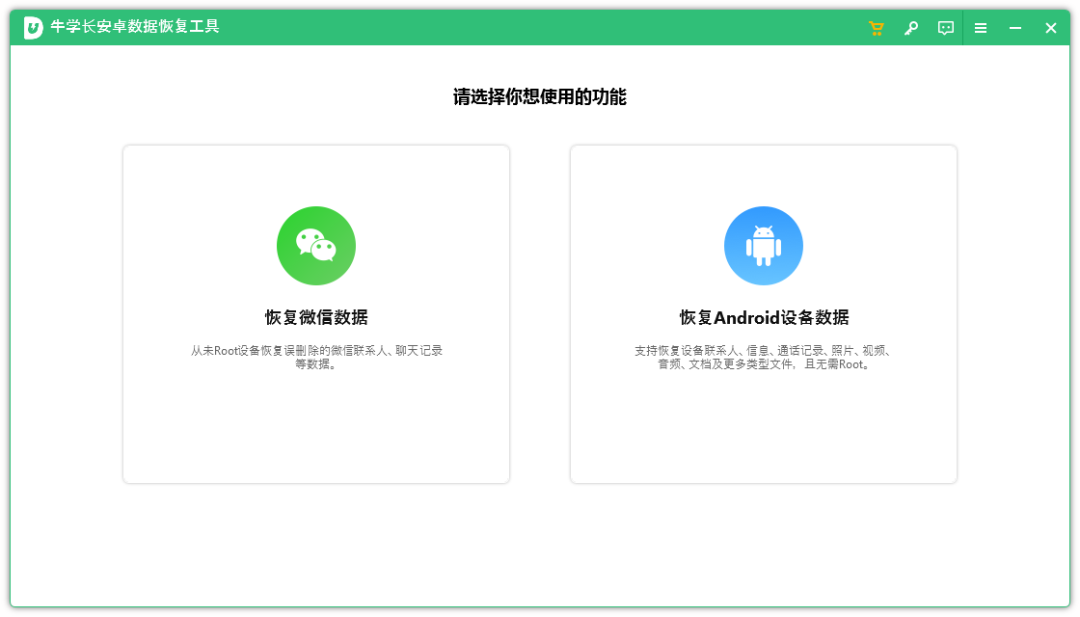
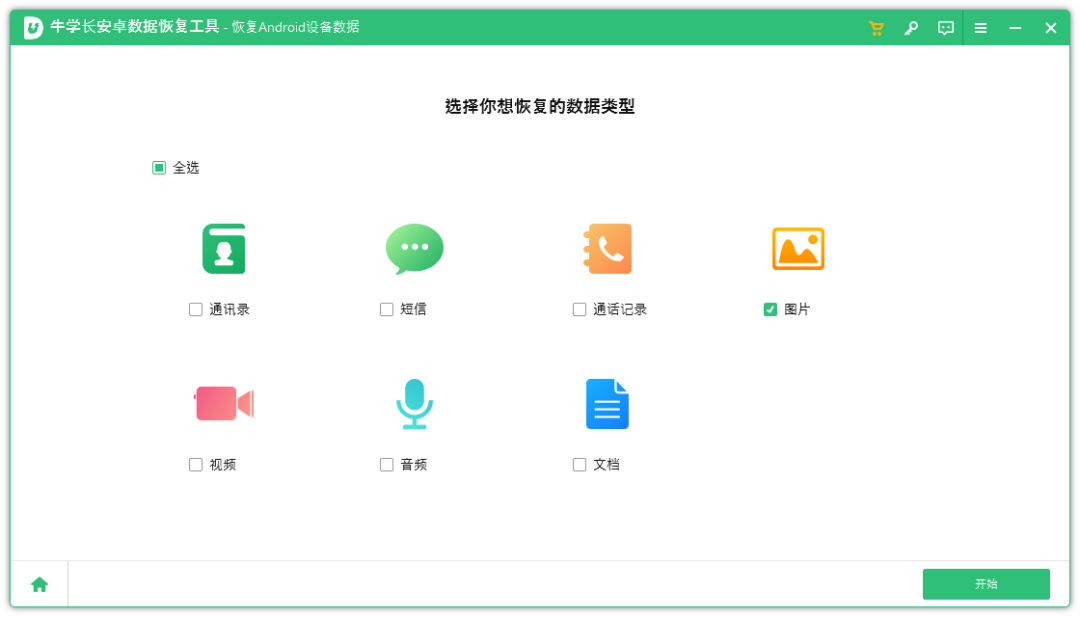
步骤2:当软件检测到设备后,手机端将会弹出窗口以允许USB调试,同时授权软件识别设备端数据的权限,然后选择想要恢复的数据类型,点击【开始】等待设备扫描完成。
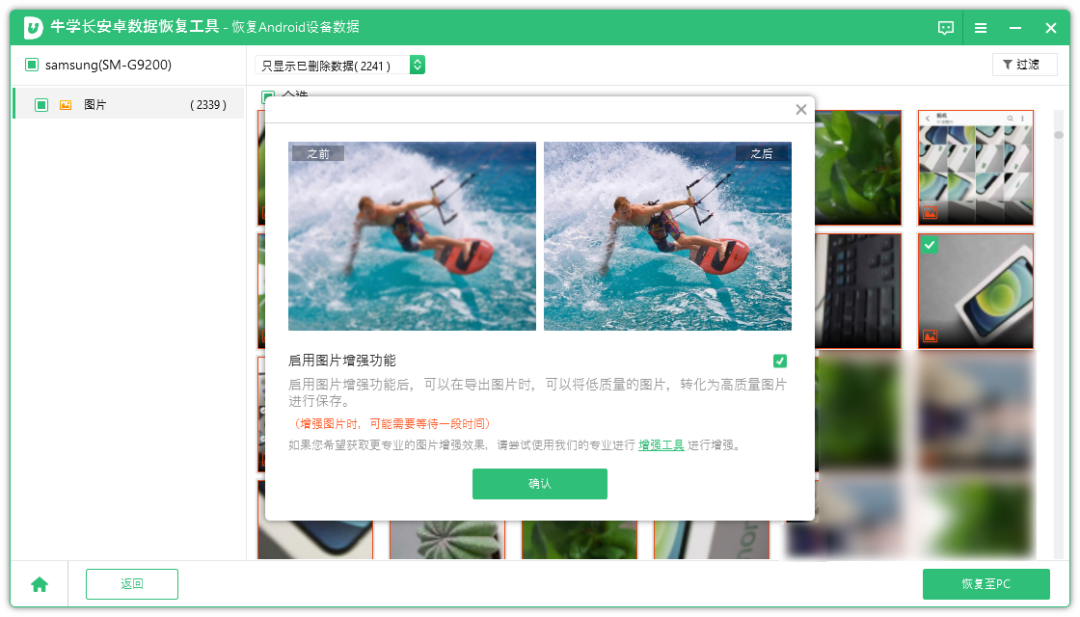
步骤3:当软件扫描成功后,软件将会按类别显示扫描出的所有文件。
可通过勾选“仅显示已删除的项目”来筛选丢失或误删的照片文件,并可以选择在恢复之前预览它们。
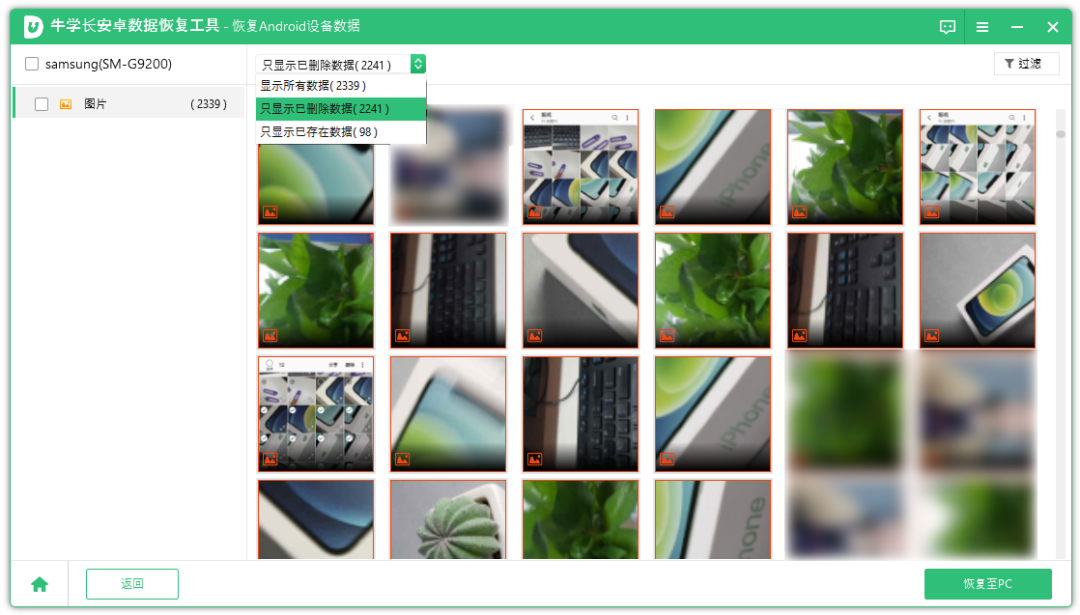
步骤4:勾选所需要恢复的数据,点击【恢复至PC】,即可将丢失的数据保存到电脑端了。
安卓数据恢复30天内误删数据,优先用手机自带回收站一键恢复;有备份数据直接通过云端还原;无备份永久删除数据,再使用专业安卓数据恢复工具。只要及时停止使用手机,绝大多数数据都能成功找回。日常养成备份习惯,才是杜绝数据丢失最稳妥的方式。