安卓误删数据怎么恢复?照片、聊天记录、文件找回全攻略
目录
日常使用安卓手机时,误删照片、工作文件、聊天记录、视频是非常普遍的问题。很多人以为删除后数据就彻底消失,直接放弃找回,其实安卓手机的删除逻辑并非即时销毁数据,绝大多数误删内容都有机会恢复。下面本文就来给大家分享几个零基础也能轻松找回误删数据的方法。
一、自带回收站急救恢复
无需电脑、不用安装软件,所有新款安卓手机相册、文件管理、短信都内置回收站,30 天内未手动清空文件可一键还原,操作最简单。
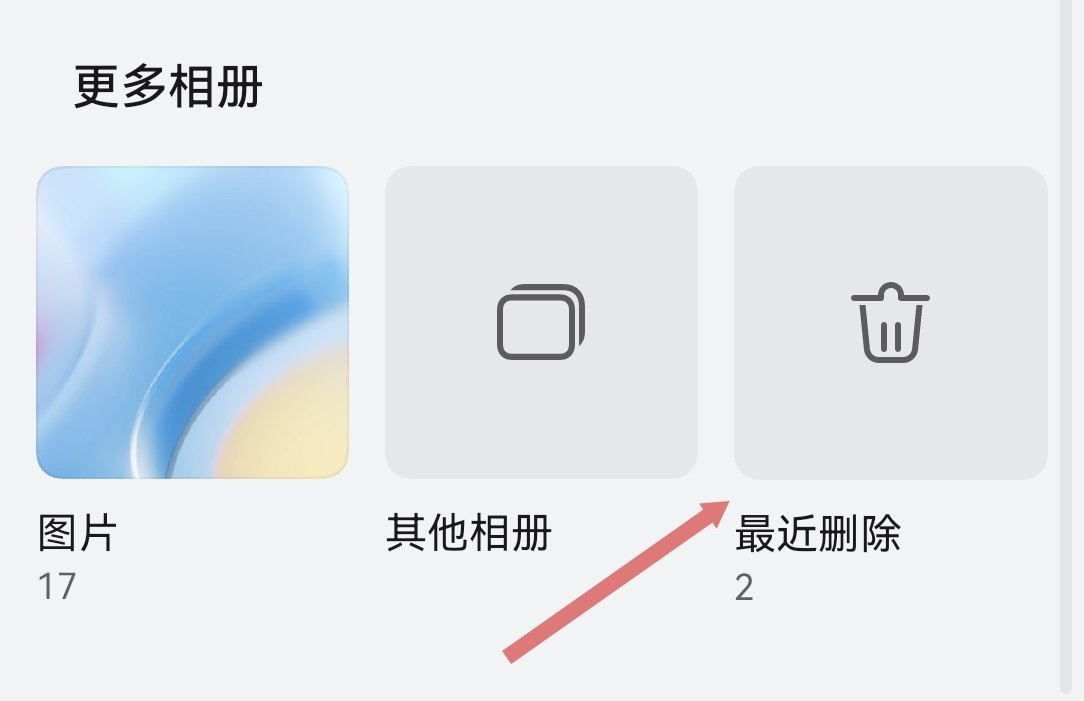
1、打开手机【相册】,切换底部「图集 / 更多相册」;
2、下滑页面找到最近删除 / 回收站,输入锁屏密码解锁;
3、长按勾选需要找回的图片、视频,点击右下角「恢复」,文件自动回到原相册。
二、品牌官方云备份恢复
提前登录手机品牌账号、开启云同步与整机云备份,本地文件删除但云端完整留存,不受回收站时间限制,一键批量还原全部数据。
华为 / 荣耀
设置→顶部华为账号→云空间→云备份,选择删除数据前的备份包,勾选照片、文档、通讯录恢复。
小米 / 红米
设置→小米账号→云服务→云备份,调取历史整机备份,批量下载丢失素材至手机。
OPPO/vivo/iQOO
设置→账号中心→云服务,可直接在云端回收站找回短期删除文件,整机备份可完整还原全部资料。
注意:免费云空间普遍仅 5GB,空间不足会导致文件同步不全;云端手动删除的文件无法恢复。
三、手机本地整机备份恢复
此前在手机本地、电脑助手上创建过整机备份,刷机、格式化手机后可高速完整还原全部文件,不受网速限制,照片视频无压缩。
1、打开手机设置→系统和更新→备份与恢复;
2、选择【本地备份】,找到文件丢失前生成的加密备份;
3、输入备份密码,勾选照片、微信数据、文档,执行恢复。
局限:仅适用于提前手动创建本地备份的设备,绝大多数用户没有留存整机本地备份。
四、牛学长安卓数据恢复工具
超过 30 天、手动清空回收站、恢复出厂、刷机格式化、从未开启任何云备份,前面三种方法全部失效,推荐牛学长安卓数据恢复工具,深度扫描手机闪存残留碎片,主流机型免 Root 操作,无需重置手机,可选择性恢复目标文件,不覆盖手机现有内容。
操作步骤:
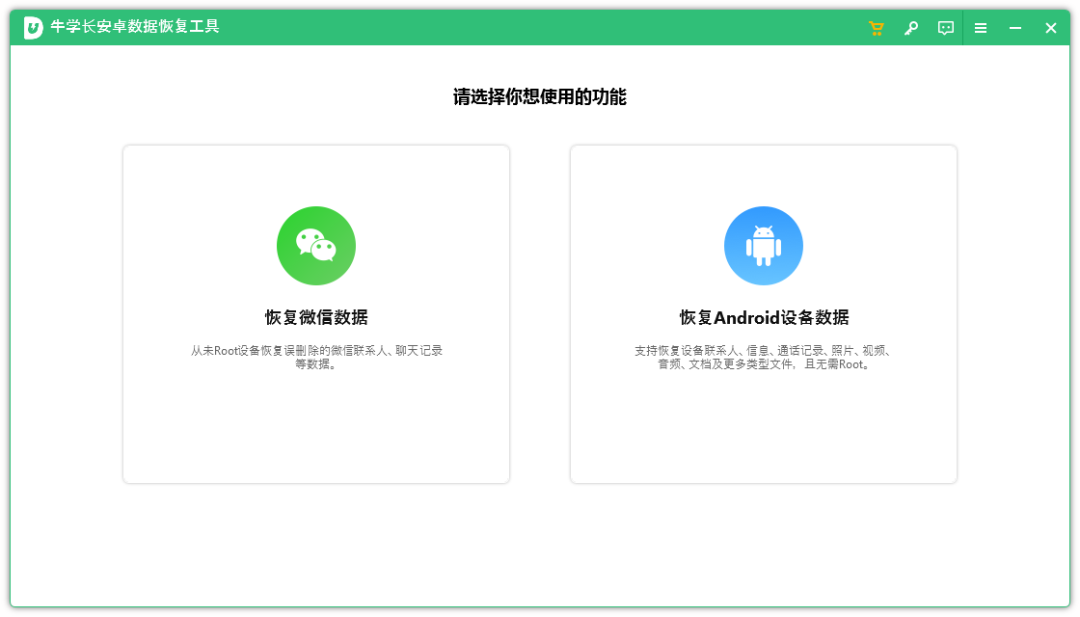
步骤1:启动工具后,选择【恢复Android 设备丢失数据】,按照界面提示,使用数据线连接手机与电脑。
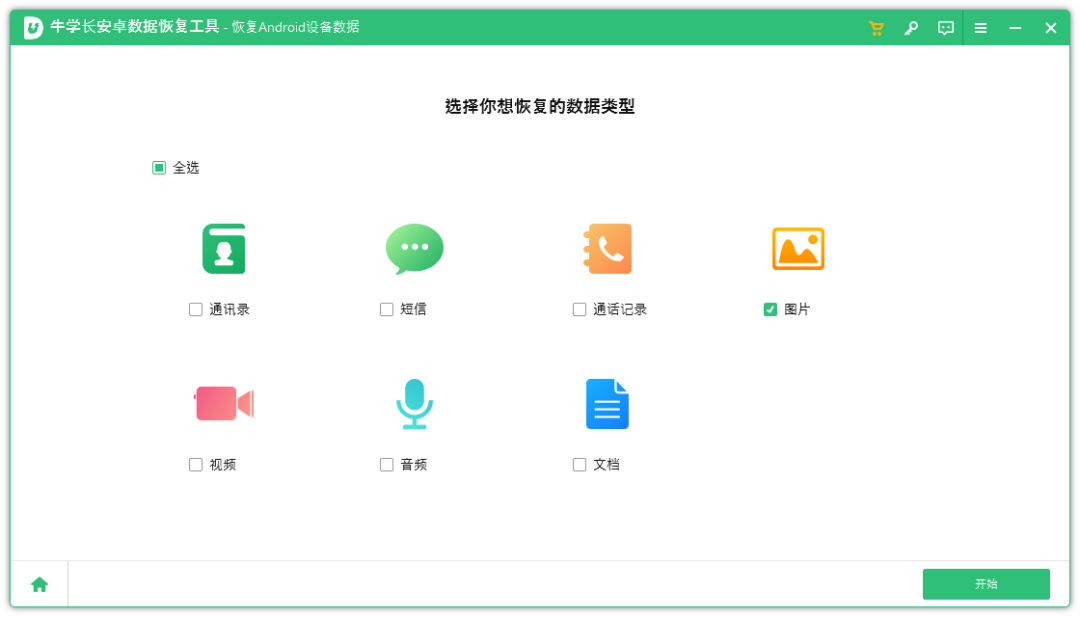
步骤2:当软件检测到设备后,手机端将会弹出窗口以允许USB调试,同时授权软件识别设备端数据的权限,然后选择想要恢复的数据类型,点击【开始】等待设备扫描完成。
步骤3:当软件扫描成功后,软件将会按类别显示扫描出的所有文件。
可通过勾选“仅显示已删除的项目”来筛选丢失或误删的照片文件,并可以选择在恢复之前预览它们。
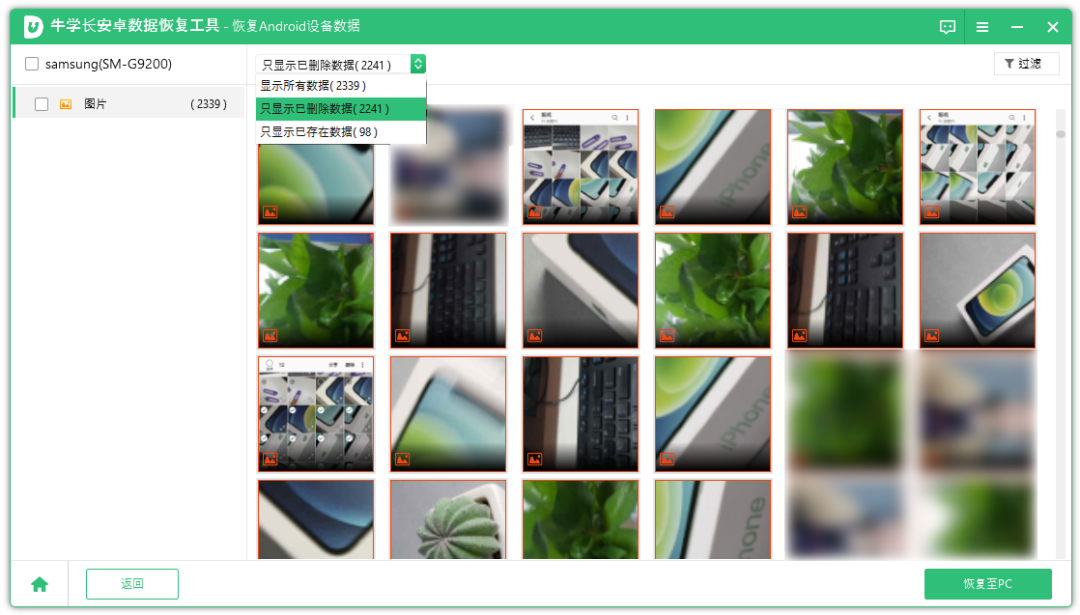
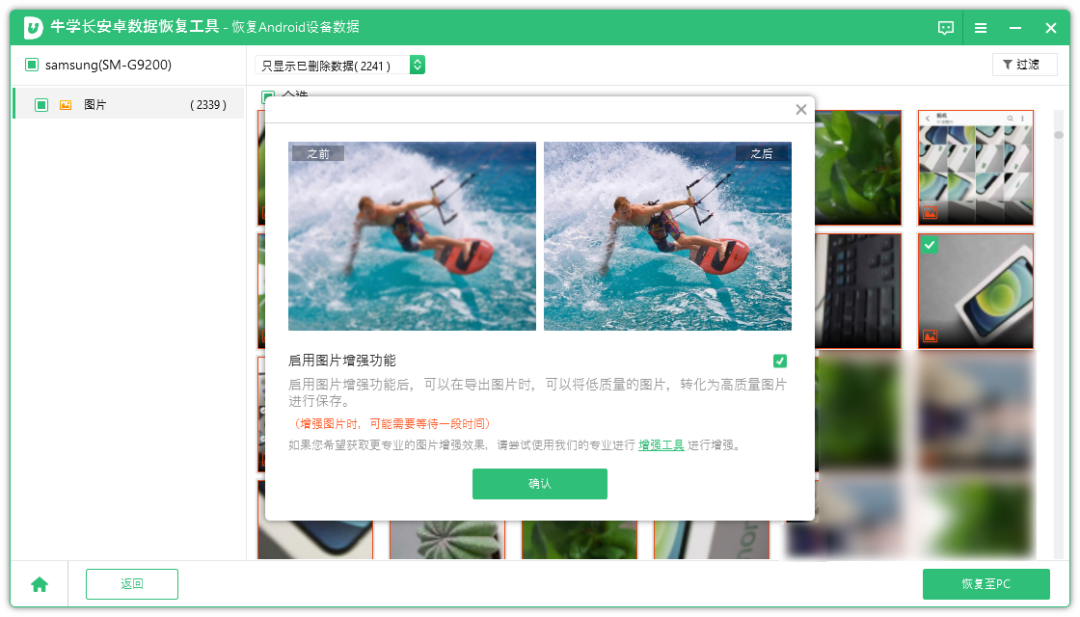
步骤4:勾选所需要恢复的数据,点击【恢复至PC】,即可将丢失的数据保存到电脑端了。
五、安卓误删数据恢复避坑 & 长期防护技巧
1、误删重要照片、客户微信记录后立刻停用手机,杜绝新数据覆盖碎片;
2、每月开启官方云自动同步,搭配电脑本地双重备份,双重保障数据安全;
3、清理手机存储空间前,先查看回收站,确认无用文件再批量清空;
4、坚决不使用网页在线安卓数据恢复工具,私人照片、商务聊天记录存在严重泄露隐患;
5、恢复出厂、刷机前,优先导出重要文档照片,从根源避免数据彻底丢失;
6、涉密企业文件、私人人像写真恢复,优先选用本地电脑端牛学长工具,拒绝线上平台。
安卓误删数据恢复遵循先止损、后简易、再深度的原则:误删第一时间停止手机操作,短期删除优先用系统回收站,有备份直接云端还原,无备份永久删除数据借助专业工具深度扫描。只要数据未被覆盖,绝大多数照片、视频、文件都能成功找回,日常做好备份可彻底规避数据丢失风险。