安卓手机照片、文件误删救星,快速恢复数据全攻略
目录
手机如今存储着我们的照片、联系人、聊天记录等重要数据。然而,误删、系统崩溃或设备损坏等情况时有发生,导致数据丢失。对于安卓用户而言,数据恢复并非遥不可及。本文将系统介绍安卓手机数据丢失的原因及其方法,帮助用户高效找回丢失的文件。
一、安卓手机数据丢失的常见原因
1.误操作删除:用户误触“删除”按钮,或清理存储空间时误删重要文件。
2.系统故障:系统升级失败、ROOT操作失误或病毒攻击导致数据损坏。
3.物理损坏:屏幕碎裂、进水或主板故障导致设备无法正常启动。
4.存储卡问题:SD卡格式化、文件系统错误或接触不良。
二、安卓数据恢复方法
方法1、利用备份恢复
如果你有良好的备份习惯,这将是你的“后悔药”。
1、Google 云端硬盘
联系人、日历:通常会自动同步到你的Google账户。在新手机上登录同一账户即可恢复。
照片和视频:如果开启了“Google 照片”的备份功能,可以直接登录 photos.google.com 查看和下载。
2、手机厂商云服务
小米、华为、三星、OPPO、vivo等品牌都提供自家的云服务。检查你的云空间,看是否有相关数据的备份。
方法2、从“回收站”或“最近删除”中恢复
许多安卓系统和应用都提供了临时的“安全网”。
相册“最近删除”:打开系统自带的“图库”或“相册”应用,查找“最近删除”、“回收站”等相册,被删除的照片和视频通常会在这里保留30天。
文件管理器“回收站”:部分安卓系统(如小米的MIUI)的文件管理器中也有回收站功能,可以找回误删的文档。
方法3、使用专业数据恢复软件
如果以上方法无效,可以考虑使用专业的数据恢复工具。如牛学长安卓数据恢复工具。支持恢复手机、平板等各种安卓设备数据,可以恢复通讯录联系人,短信,通话记录,视频,音频,Word/Excel/PDF等各种类型数据。
使用步骤
1、连接您的手机与电脑
启动牛学长安卓数据恢复工具,您将看到如下界面。请使用 USB数据线连接您的手机与电脑。

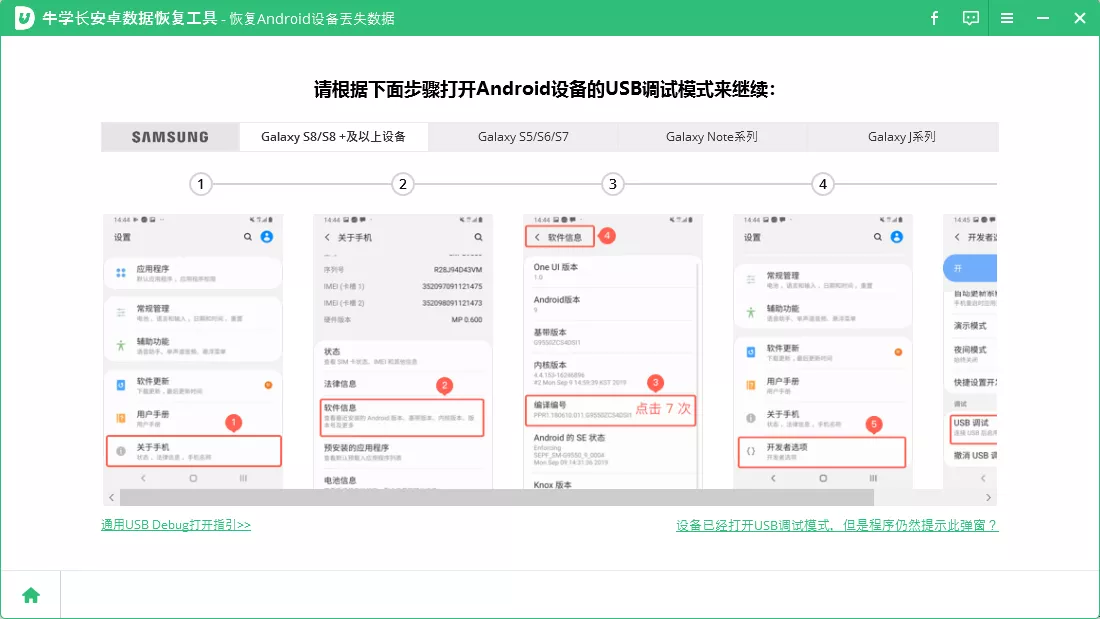
2、启用USB调试
请确保您已在您的安卓手机上启用USB调试。
USB调试启动步骤如下:
3、开始扫描
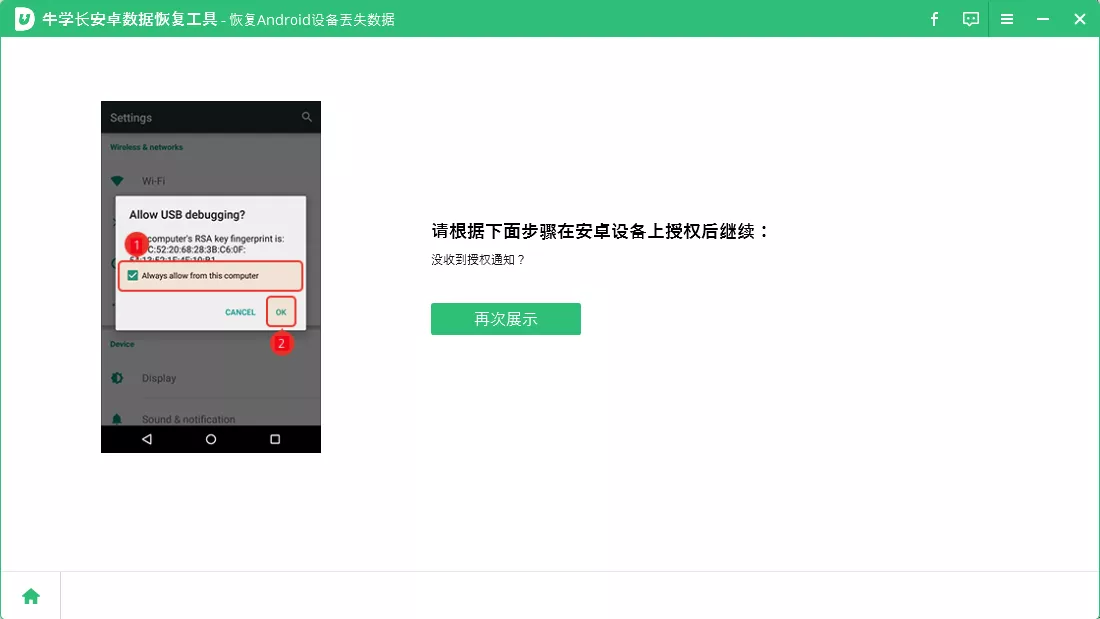
检测到设备后,当设备屏幕上弹出窗口以允许USB调试时,单击"确定"。
选择需要恢复的文件类型。然后单击"开始"。该软件将开始扫描您设备上的数据。
4、预览文件
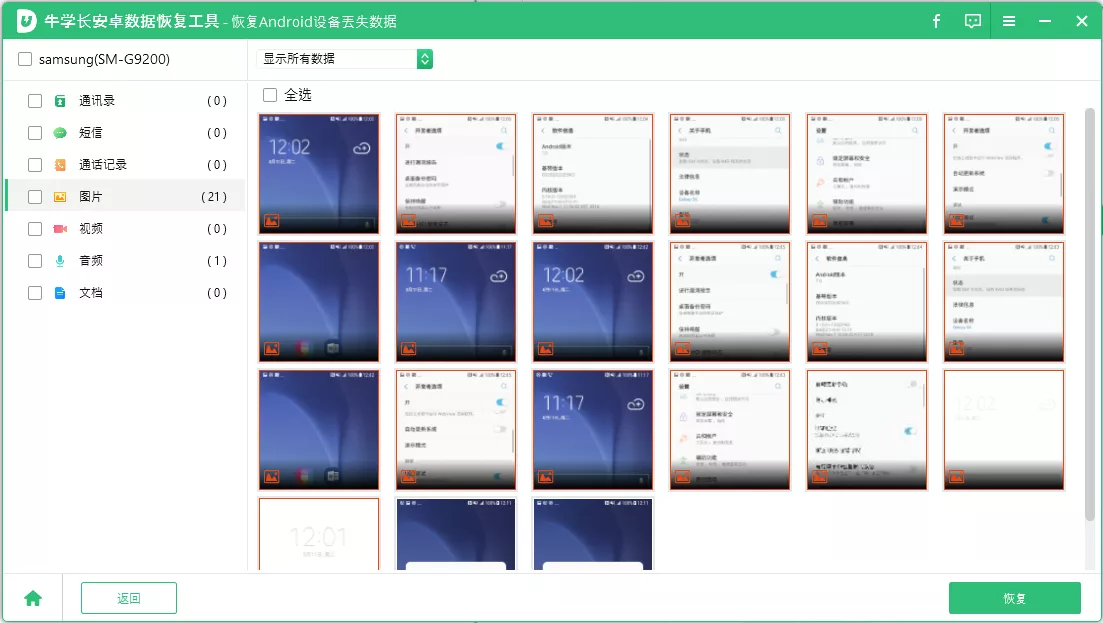
扫描完成后,您可以按类别排列所有文件,包括现有文件和已丢失文件(以红色显示)。您可以通过勾选"仅显示已删除的项目"来筛选丢失的文件,并可以选择在恢复之前预览它们。
5、恢复并保存文件
勾选您需要恢复的文件。单击"恢复"后将丢失的文件保存在您的电脑上。照片和视频将以原始格式保存;联系人,短信和通话记录等其他文件将以txt,xml,xls格式保存。
注意 :默认情况下,牛学长安卓数据恢复工具会自动访问您手机的最高权限。如果失败,请先root你的安卓设备。
最后,希望这篇指南能帮助你在不幸遭遇数据丢失时,找到正确的应对之道。