如何恢复手机图库里的照片?四种手机照片恢复办法分享
目录
安卓手机图库照片误删是非常普遍的问题,整理相册手滑删除、手机管家清理缓存、恢复出厂设置、格式化存储,都有可能导致照片消失。很多用户第一时间不知道该怎么处理,错误操作还会造成照片被覆盖,彻底无法找回。
其实手机图库照片误删恢复办法其实非常简单,下面就给大家分享4种恢复办法,可对照自己的实际情况选择对应方式找回丢失照片。

方法一:图库「最近删除」找回照片
适用场景:照片是近期手动在图库删除,删除时间没有超过 30 天,手机自带图库开启最近删除功能,没有手动清空最近删除文件夹。
恢复步骤:
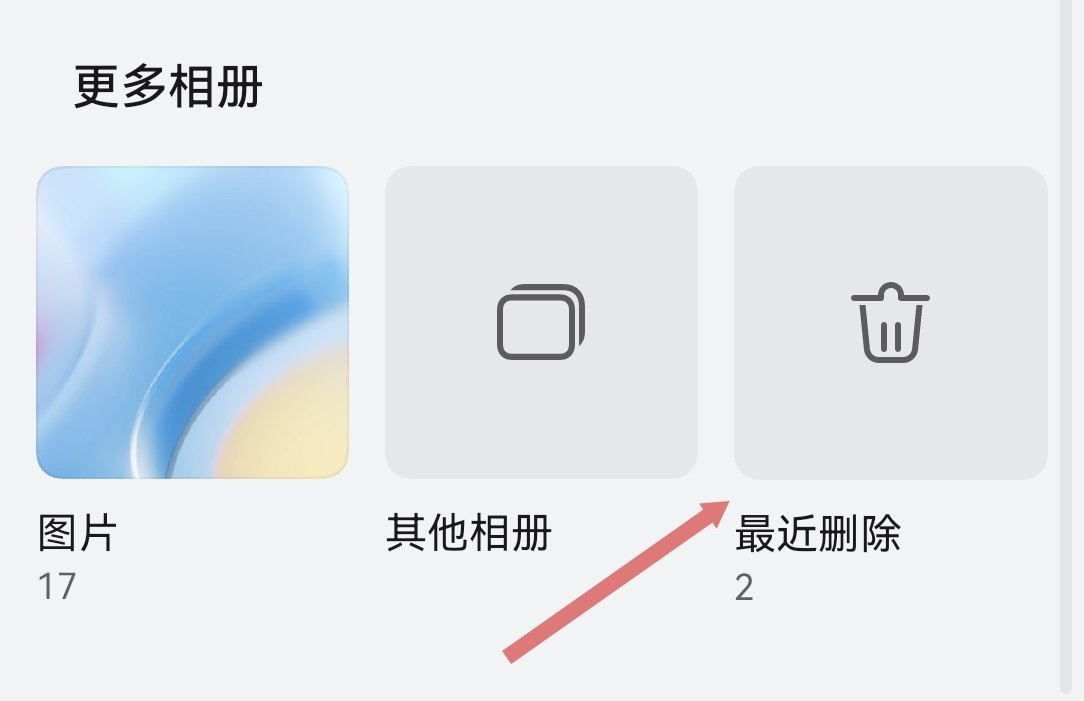
步骤一:打开手机自带图库/相册 APP,切换到相册栏目,滑动页面到最底部,找到【最近删除】文件夹。
步骤二:进入文件夹后,浏览列表,勾选需要找回的图库照片。
步骤三:点击页面恢复按钮,选中的照片会直接还原回手机正常图库相册。
需要注意的是,绝大多数国产安卓机型,最近删除文件夹文件保存周期为 30 天,超过时间照片会被系统永久清除,该方式就不再生效;如果手动清空过最近删除,也无法通过此方法找回照片。
方法二:手机厂商云空间备份恢复图库照片
适用场景:丢失照片之前,手机已经登录账号并且开启图库云同步;适合误删、换机、重置手机,本地照片不见了,但云端存有备份的情况。
以小米手机为例:打开手机 "设置",搜 "云服务" 或者 "云空间",登录你自己的手机账号,进去之后找 "图库" 或者 "相册" 那一项,看云端有没有同步过照片,然后勾选恢复的内容,点 "恢复到本机" 或者下载回手机。
云空间同样有删除保留周期,一般也是 30 天;如果删除照片时云同步处于关闭状态,照片没有上传云端,此方法不能找回图片;同一账号多设备登录,一台设备删除照片,云端同步后其他设备也会同步删除照片。
方法三:本地整机备份恢复图库照片
适用场景:之前使用手机系统工具做过整机本地备份,没有云备份,适合恢复出厂设置、系统更新后图库照片丢失的情况。
恢复步骤:
步骤一:打开手机设置,找到系统与更新 / 更多设置,打开备份与恢复模块。
步骤二:选择从本地备份恢复选项,找到之前创建好的备份记录
步骤三:勾选图库照片数据,执行恢复,等待恢复完成后打开图库查看照片。
使用整机备份恢复,部分机型会覆盖手机当前新增数据,操作前建议做好重要资料留存。
方法四:牛学长安卓数据恢复工具找回图库照片
适用场景:已经清空最近删除、超出 30 天保留期、手机格式化、恢复出厂设置、SD 卡照片丢失,没有云备份、没有本地备份的情况。可以使用牛学长安卓数据恢复工具,无需 root 手机,电脑端操作,支持预览扫描结果,支持安卓手机、平板以及 SD 卡的照片恢复。
恢复步骤:
步骤一:打开牛学长工具,选择【恢复Android 设备丢失数据】,按照界面提示,使用数据线连接手机与电脑。
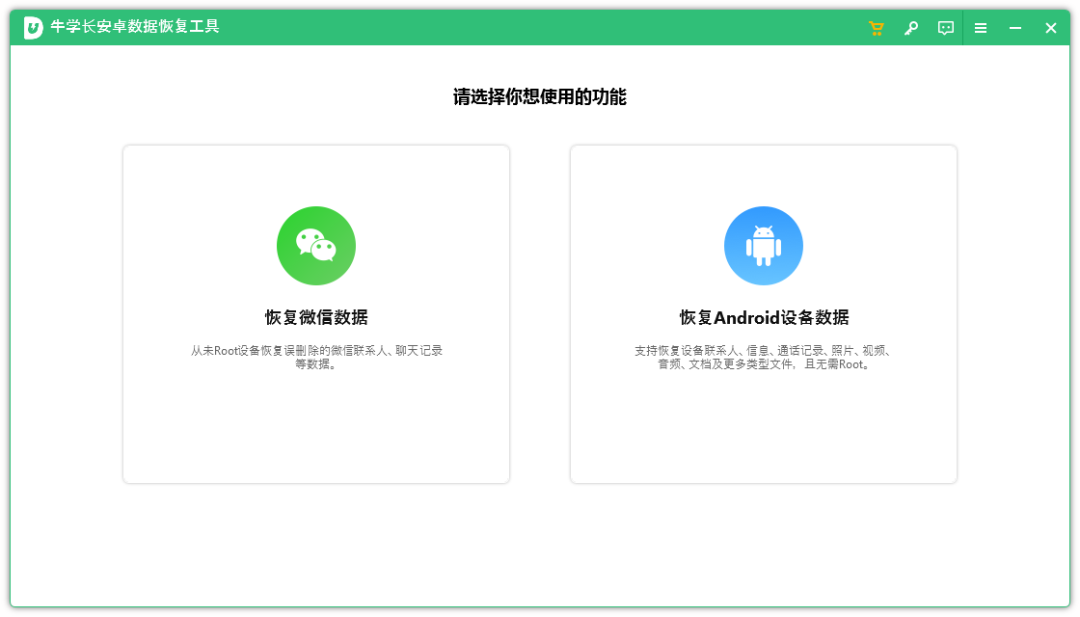
步骤二:当软件检测到设备后,手机端将会弹出窗口以允许USB调试,同时授权软件识别设备端数据的权限,然后选择想要恢复的数据类型,点击【开始】等待设备扫描完成。
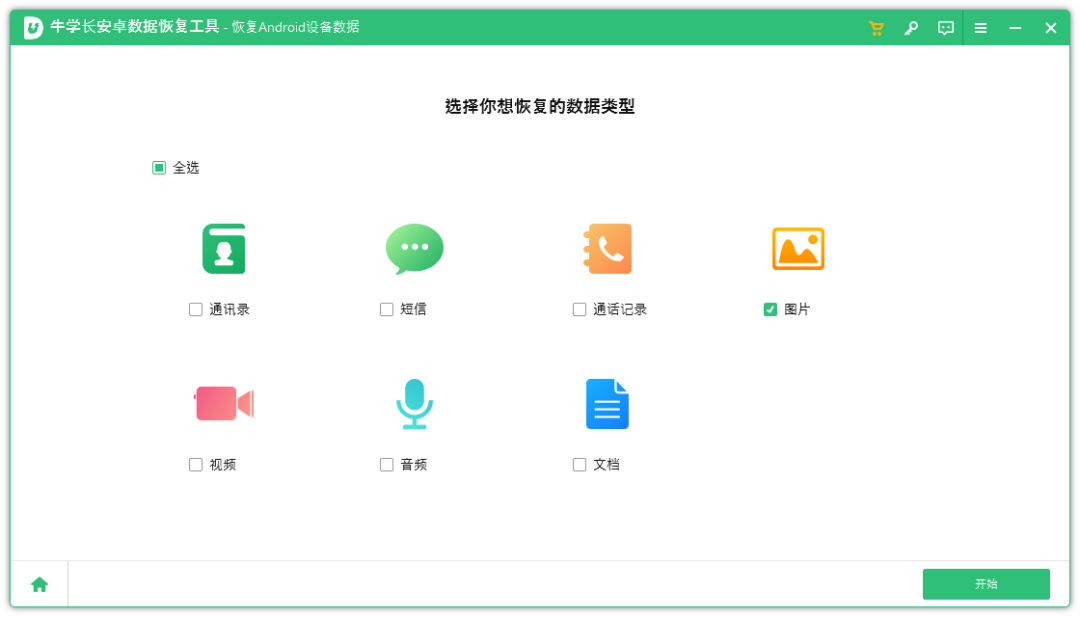
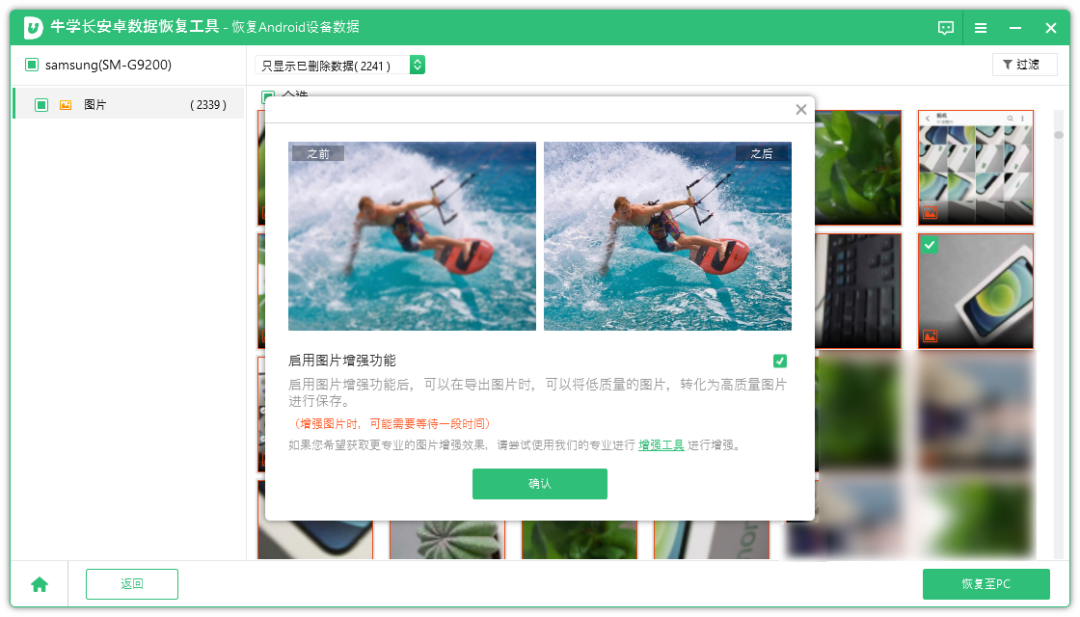
步骤三:当软件扫描成功后,软件将会按类别显示扫描出的所有文件。
可通过勾选“仅显示已删除的项目”来筛选丢失或误删的照片文件,并可以选择在恢复之前预览它们。
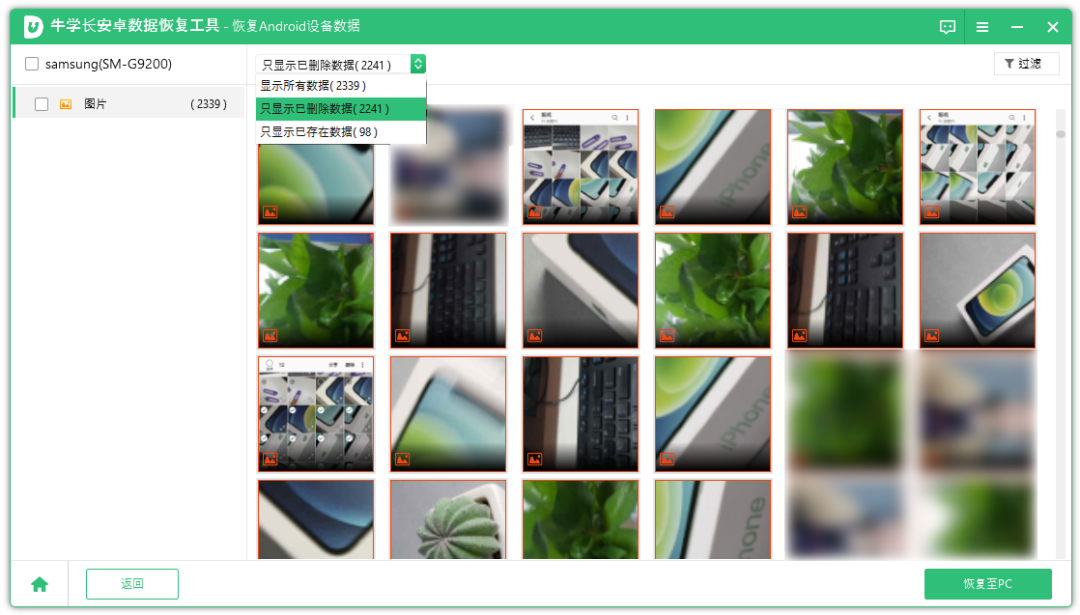
步骤四:勾选所需要恢复的数据,点击【恢复至PC】,即可将丢失的数据保存到电脑端了。
图库存储着生活照片、工作截图等大量珍贵资料,照片丢失之后,建议优先尝试系统最近删除、云备份、本地备份这些免费自带方案。当备份失效、最近删除已经清空,牛学长安卓数据恢复工具就是比较好的选择,可以深度扫描找回照片。
最后建议照片丢失之后,立刻停止拍摄、下载文件等写入存储的操作,避免数据覆盖,直接影响找回成功率。日常建议养成定期云备份的习惯,从根源降低照片丢失带来的损失。