停用的 iPhone 怎么恢复?2个快速恢复方法
目录
iPhone因多次输入错误密码而被停用的情况时有发生,面对这个令人焦虑的问题,了解正确的恢复方法至关重要。本文将为您提供从停用状态恢复iPhone的解决方法和预防措施。
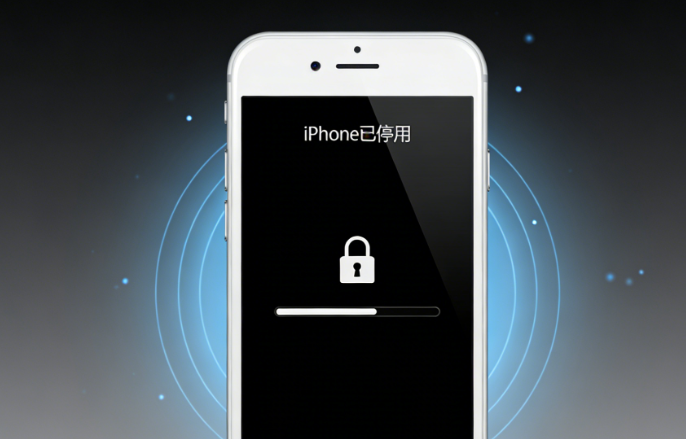
一、iPhone被停用的原因
当您在iPhone上连续输入错误密码时,系统会自动触发安全保护机制:
6次错误尝试后:iPhone将被停用1分钟
第7次错误:停用5分钟
第8次错误:停用15分钟
第9次错误:停用60分钟
第10次错误:iPhone将完全停用,显示“iPhone已停用”信息
二、iPhone停用恢复方法
方法1、通过iTunes恢复
前提条件:之前已在电脑上使用iTunes同步过iPhone
步骤:
1、将iPhone连接到之前同步过的电脑
2、打开iTunes(macOS Catalina及以上版本使用Finder)
3、等待iTunes/Finder识别设备
4、当出现“恢复”或“更新”选项时,选择“恢复”
5、iTunes将下载最新iOS版本并安装到您的iPhone上
6、恢复完成后,您可以将iPhone设置为新设备或从iTunes备份恢复
方法2 、使用专业的苹果屏幕解锁工具
若iPhone手机已被停用,想要恢复我们还可选用牛学长苹果屏幕解锁工具,它能够帮助用户快速移除各种类型的屏幕锁定,包括4位/6位密码、Face ID、Touch ID以及屏幕使用时间密码。
这款工具以其高成功率、操作简便和广泛的兼容性而著称,支持最新的iOS版本和各种iPad和iPhone机 型。
除了常见的密码解锁,它还能处理Apple ID移除、MDM(移动设备管理)绕过等复杂问题,为用户提供全面的iOS设备解锁服务。
具体操作步骤如下:
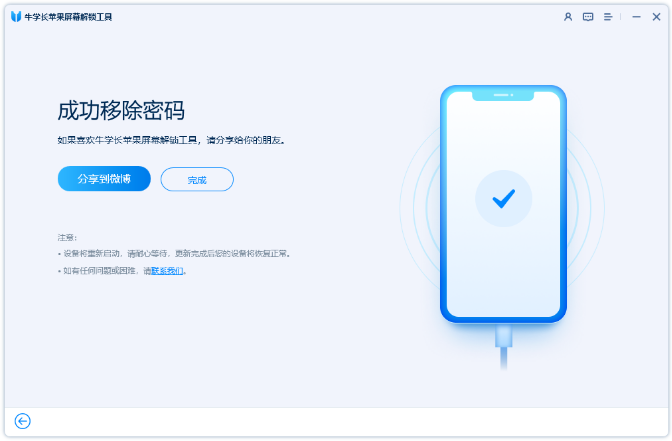
1、打开牛学长苹果屏幕解锁工具,使用数据线连接设备与电脑,点击软件界面的【移除iOS设备屏幕密码】,然后按照软件提示将iPhone设置进入恢复模式。

2、待软件识别到设备后,点击下载固件,下载玩出进入下一步点击“开始解锁”。

3、等待软件成功移除后,就可以重设密码接入iPhone。
三、预防iPhone被停用的措施
记住密码:使用容易记住但他人难以猜到的密码
启用面容ID/触控ID:减少输入密码的机会
设置紧急联系人:在“健康”应用中设置医疗急救卡,其中包含可信任联系人
密码提示:在“设置”>“面容ID与密码”中设置密码提示
定期备份:确保自动备份功能已开启
使用密码管理器:安全存储复杂密码
教育家庭成员:确保所有使用该设备的人了解密码重要性
iPhone停用问题虽令人困扰,但通过系上述的两个解决方案可高效化解。用户应根据设备状态、数据重要性及操作熟练度选择合适方法,并且在日常使用中,强化密码管理与定期备份习惯,能从源头降低风险,确保设备安全与数据完整。