iPhone升级失败黑屏怎么解决,5 个实用方法,快速救回手机
目录
iPhone系统升级本是为提升性能与安全性,但部分用户可能遭遇升级失败后黑屏的困境。这种故障通常由系统文件损坏、硬件异常或操作中断引发,可能导致设备无法正常启动。本文将系统梳理几个方法,帮助用户高效解决问题。
一、强制重启设备
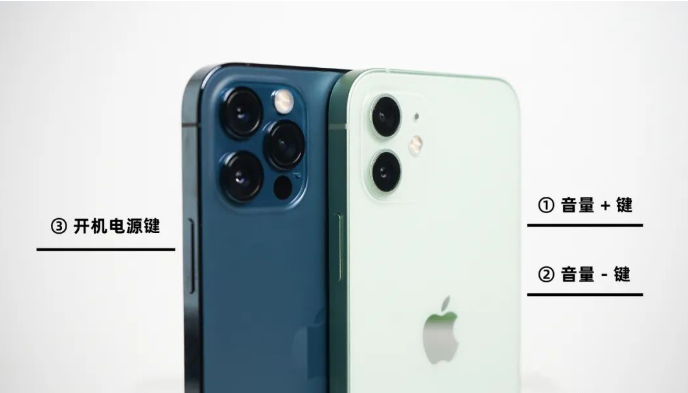
强制重启是解决临时性系统卡死的首选方法,不同型号操作略有差异:
iPhone 8及以上机型:快速按音量加键→快速按音量减键→长按侧边按钮10秒,直至苹果标志出现。
iPhone 7/7 Plus:同时按住音量减键与侧边按钮10秒,直至屏幕亮起。
iPhone 6s及更早机型:长按Home键与顶部(或侧边)按钮10秒,等待重启。
二、充电排查电量问题
若设备因电量耗尽黑屏,需进行以下操作:
使用原装充电器与数据线充电15分钟以上,观察充电图标是否显示。
若充电无反应,尝试更换电脑USB接口或充电器,排除配件故障。
注意:非原装充电器可能因电压不稳导致充电失败,甚至损坏电池。
三、iTunes/Finder深度恢复
若强制重启无效,需通过电脑端工具进行系统修复:
步骤:
确保电脑安装最新版iTunes(Windows)或使用macOS Catalina及以上的Finder。
用数据线连接设备,若电脑能识别,选择“恢复iPhone”选项。
系统将自动下载最新iOS版本并重装,此过程会清除所有数据,需提前备份。
四、使用专业手机修复工具
牛学长苹果手机修复工具,支持一键修复150+系统问题,包括黑屏、白苹果、卡在恢复模式等。
操作步骤:
1、电脑下载安装工具后,用数据线连接手机和电脑,打开工具选择 “iOS 系统修复”,再点击 “标准修复”。
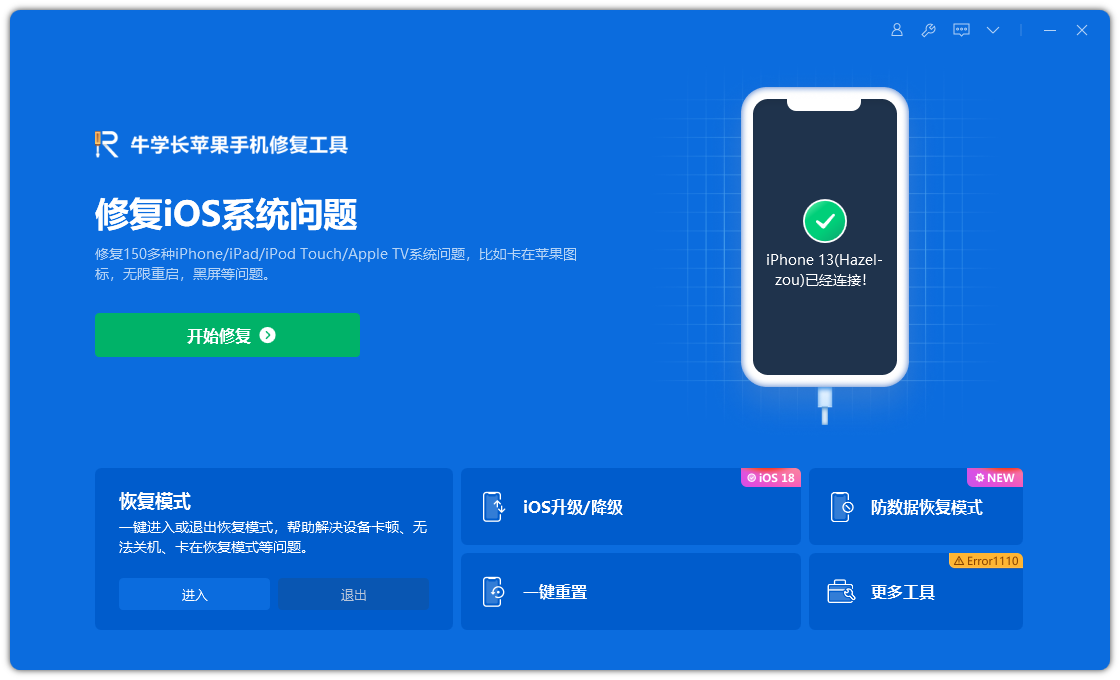

2、软件识别设备后,点击 “下载固件”,若已有对应固件,也可手动上传。

3、固件下载完成后,工具会自动开始修复,全程保持手机与电脑连接,等待 10 分钟左右,修复完成后手机会重启。

五 、寻求官方售后
要是以上方法都无效,可能是升级触发了隐藏的硬件问题,比如主板故障、屏幕排线松动等。此时建议预约苹果官方直营店的 Genius Bar,或前往苹果授权维修中心检测,切勿自行拆机,以免损坏设备且影响保修。
iPhone升级失败黑屏并非无解难题,通过上述5个解决方法,用户可高效解决问题。日常养成备份习惯与规范操作流程,能显著降低升级风险。




