救砖必看:iPhone 充电后黑屏开不了机,3个方法快速自救
目录
许多iPhone用户可能遇到过这样的困扰:手机充电后突然自动关机,之后无论怎么按电源键都无法正常开机,屏幕始终黑屏或显示苹果Logo后反复重启。这种情况可能由硬件故障、软件冲突或系统错误引发,但别慌!本文将为你提供多个修复方法,帮助你快速恢复iPhone正常使用。
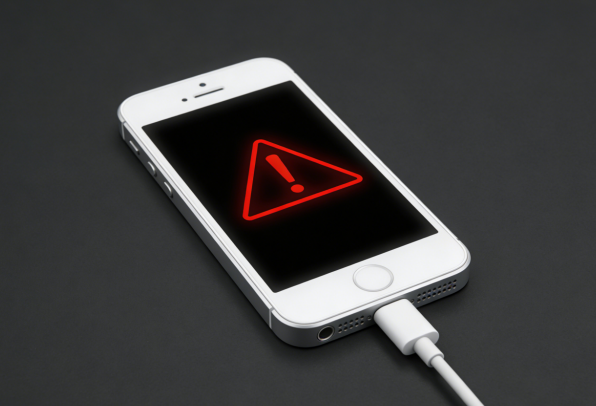
一、充电后无法开机的核心原因
修复前明确大概率原因,能精准避开无效操作,提高解决效率。常见原因主要分为4类:
电池供电异常:电池完全耗尽进入深度休眠保护模式、电池老化鼓包、低温环境导致电池活性下降,均会引发充电后无法开机;
充电配件/接口故障:非原装充电器/数据线供电不稳、充电口积灰氧化导致接触不良,无法正常给设备供电唤醒;
系统崩溃:充电时电压波动、系统更新中断或后台程序冲突,导致iOS系统死机,即使电池有电也无法启动;
硬件损坏:主板电源管理芯片故障、充电接口物理损坏、跌落/进水导致内部元件短路,属于较严重的故障场景。
二、iPhone开不了机修复方法
方法1、强制重启唤醒设备
这是解决系统假死的关键步骤,不同机型操作不同且不会丢失数据。iPhone 8 及更新机型,快速按一下音量加键松开,再快速按一下音量减键松开,接着长按侧边按钮 10 秒以上至出现苹果标志;iPhone 7/7 Plus 需同时长按音量减键与侧边按钮约 10 秒;iPhone 6s 及更早机型则长按 Home 键与侧边按钮 10 秒以上即可。若一次没成功,可多尝试两次。

方法2、借助电脑进入恢复模式修系统
若强制重启无效,大概率是系统文件损坏。先确保电脑装了最新版 Finder(macOS Catalina 及以上)或 iTunes(Windows / 旧版 macOS),用数据线连接手机和电脑。以 iPhone 8 及更新机型为例,按音量加松开、音量减松开,再长按侧边按钮,直到屏幕出现连接电脑的提示,就进入了恢复模式。此时电脑软件会识别设备,先点 “更新”,该操作能保留数据修复系统;更新失败再选 “恢复”,不过恢复会清空手机数据。
方法3、专业iOS修复工具辅助
若觉得恢复模式操作复杂,可借助第三方专业工具,在保留数据前提下修复系统,适配白苹果、循环重启、无法开机等场景。
以“牛学长苹果手机修复工具”为例。
操作流程:
1. 在电脑上下载安装工具,用原装数据线连接iPhone与电脑,打开工具后选择“iOS系统修复”模块;
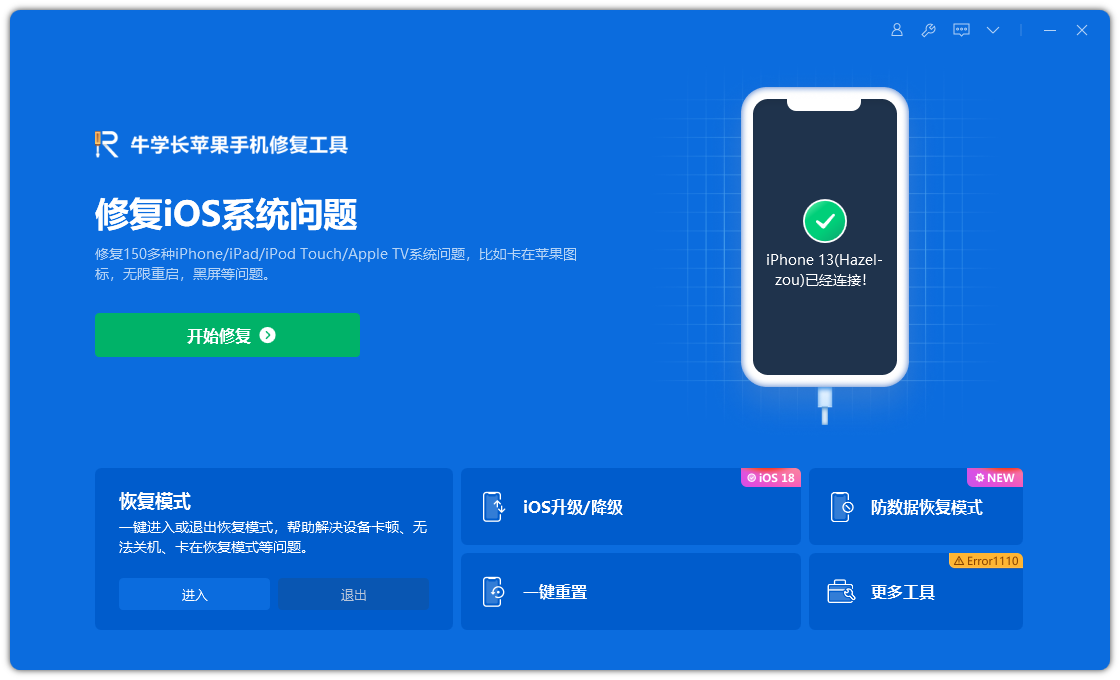
2. 选择“标准修复”模式(该模式可保留全部用户数据),软件自动识别设备型号;

3. 点击“下载固件”,工具会匹配对应iOS版本固件,等待下载完成后点击“开始修复”;

4. 全程保持连接稳定,修复过程约8-12分钟,完成后设备将自动重启,恢复正常使用。

iPhone充电后无法开机,可通过上述三个方法来修复手机,同时,在日常要做好电池维护和充电习惯管理,能从根源上减少此类故障发生。




