iPhone 频繁死机自动重启?按这几步轻松搞定
目录
使用 iPhone 时,若遭遇频繁死机、自动重启,不仅影响日常使用,还可能导致数据丢失。这类问题多由系统故障、软件冲突、电池老化等引发,无需急于送修,按以下步骤操作,多数情况可快速解决,顽固问题则可借助牛学长苹果手机修复工具高效修复。

一、iPhone频繁死机重启的常见原因
系统异常:iOS更新不完整或存在Bug(如iOS 18初期版本),或缓存过多导致卡死。iPhone 16系列反馈较多。
软件冲突:非官方App、插件或版本不兼容,后台冲突引发重启。越狱设备更明显。
硬件相关:电池健康度<80%,供电不稳(老旧机型常见);或第三方维修/扩容导致不兼容。
存储不足:可用空间低于10%,系统无法稳定运行,易自动重启。
环境与设置:高温(如夏季户外)或后台刷新、定位等设置开启过多,加重负载。
二、iPhone频繁死机重启修复方法
方法1、强制重启
临时系统卡顿、软件冲突导致的死机重启,强制重启可快速重置系统状态,且不丢失数据。
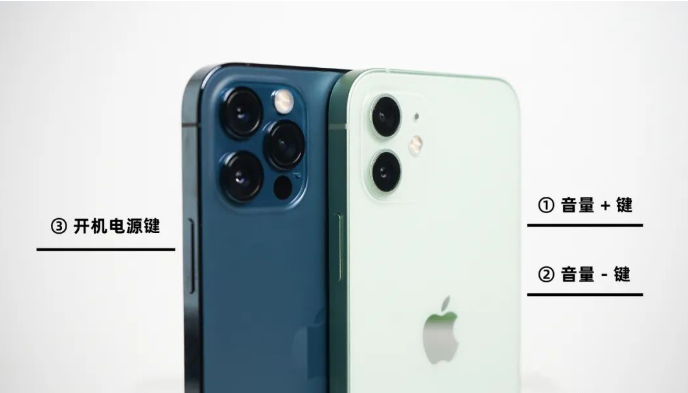
iPhone 8 及更新机型(含 iPhone 16/17):快速按音量加键松开,再快速按音量减键松开,最后长按侧边电源键,直到出现 Apple 标志松手。
iPhone 7/7 Plus:同时长按侧边电源键 + 音量减键,持续 10 秒,看到 Apple 标志松开。
iPhone 6s 及更早机型:同时长按电源键 + Home 键,直到出现 Apple 标志即可。
方法2、检查电池健康,排除硬件隐患
电池老化是 iPhone 重启的常见诱因,打开设置→电池→电池健康与充电,若最大容量低于 80%,或提示 “电池需要维修”,说明电池供电不稳,需及时更换。
方法3、卸载冲突软件,清理系统负载
近期安装新 App 后出现问题,大概率是软件不兼容。进入设置→通用→iPhone 储存空间,找到可疑 App,点击删除 App,同时清理手机冗余文件,避免储存空间爆满导致系统异常。
方法4、还原所有设置,修复系统紊乱
未解决问题可还原系统设置(不删除照片、通讯录等数据)。路径:设置→通用→传输或还原 iPhone→还原→还原所有设置,输入密码确认,手机重启后再观察是否仍重启。
方法5、借助专业iOS工具一键修复
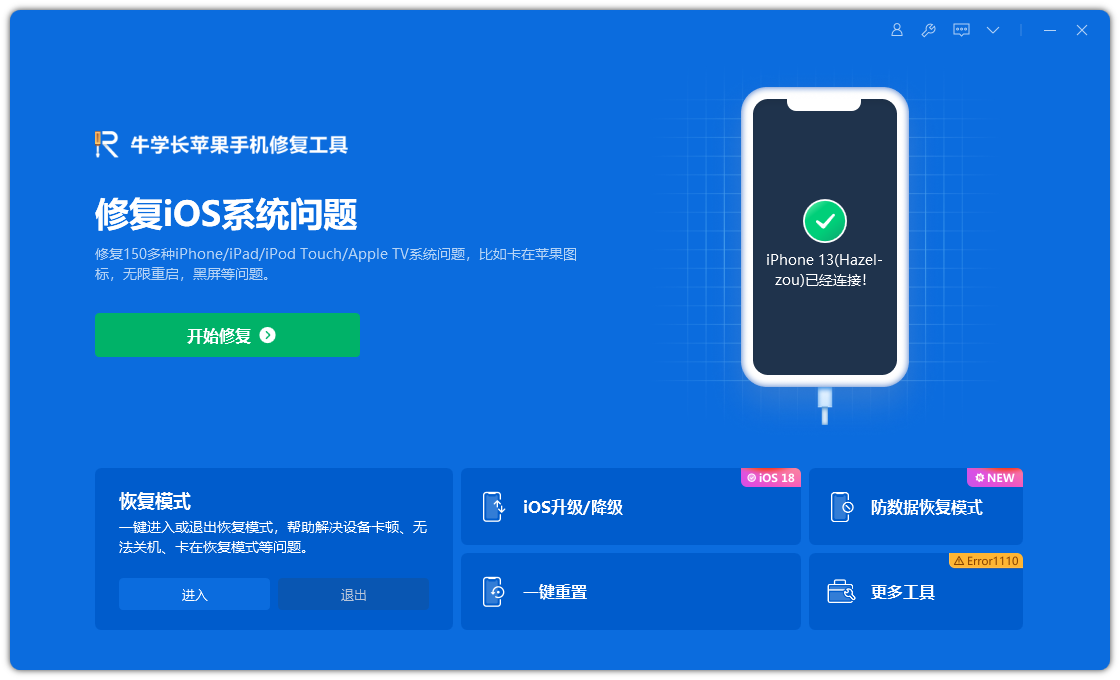
若以上几个方法无效,那么多是 iOS 系统文件损坏、固件异常等深层问题,牛学长苹果手机修复工具是专业 iOS 修复工具,可解决 150 + 种系统故障,针对频繁死机、自动重启、白苹果等问题修复率高,支持保数据修复,新手也能轻松操作
核心优势:
数据安全保障:标准修复模式下,专修系统文件损坏,不格式化数据分区,能完整保留照片、聊天记录等所有内容,让用户在修复手机的同时无需担心数据丢失。
双重修复模式:提供标准模式和深度模式两种选择。标准模式保数据,可解决大多数常见的系统问题;深度模式则用于攻克底层故障,但修复前会提示用户备份数据,兼顾效果与安全。
操作简易友好:自动引导用户进入修复状态,无需手动操作复杂模式,可视化向导设计,用户只需点击几步即可完成修复过程,对小白用户非常友好。
固件自动匹配:识别设备后能自动匹配官方固件,避免用户下载错误导致手机变砖,提高了修复的成功率和安全性。
全机型兼容:支持 iPhone 4 - 17 全系列及 iOS 7 - 26 所有版本,无论用户使用的是老款 iPhone 还是最新机型,都能使用该工具进行修复。
操作步骤
1、电脑下载安装工具后,用数据线连接手机和电脑,打开工具选择 “iOS 系统修复”,再点击 “标准修复”

2、软件识别设备后,点击 “下载固件”,若已有对应固件,也可手动上传。

3、固件下载完成后,工具会自动开始修复,全程保持手机与电脑连接,等待 10 分钟左右,修复完成后手机会重启。

三、预防小贴士
1、定期更新 iOS 系统,及时修复官方漏洞。
2、不安装来源不明的 App,避免软件冲突。
3、避免高温、潮湿环境使用手机,防止硬件受损。
4、使用原装配件,避免使用非原装充电器、数据线,防止损坏设备硬件,如电池、主板等。
5、定期清理存储空间,确保剩余空间不低于 10%,避免存储过载导致系统无法正常运行。用户可以前往“设置 - 通用 - iPhone 储存空间”,查看并删除不需要的应用、照片、视频等文件。
iPhone 频繁死机自动重启并不可怕,只要找准原因,按照上述步骤进行修复和预防,大部分问题都能得到解决。希望这些方法能帮助你恢复 iPhone 的正常使用,让你的手机重新焕发出流畅的魅力。




