Live Photo 丢失不用愁!iPhone 实况照片恢复教程,新手也能学会
目录
iPhone 实况照片(Live Photo)能捕捉拍摄前后 1.5 秒的画面与声音,比普通照片更生动。但日常使用中,常出现误删消失、变成静态图、导入后失效、相册不见等问题 —— 别慌!本文从多个方面,教你完整恢复实况照片,保留动态效果与原声。
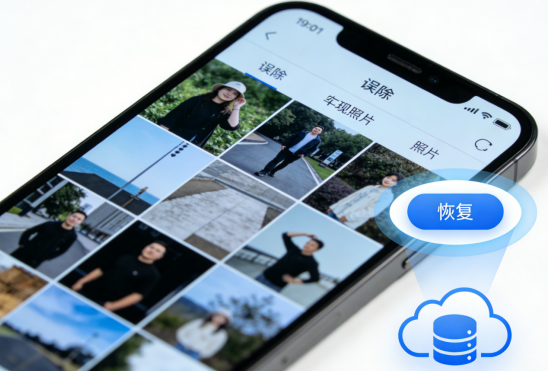
一、系统自带恢复
1、最近删除相册(30 天内必试)
误删后30 天内(iOS 16 + 为 40 天),实况照片会暂存此处,动态效果完全保留:
1.打开 iPhone「照片」App → 进入「相簿」;
2.滑动到页面底部,找到「最近删除」;
3.点击右上角「选择」,勾选要恢复的实况照片;
4.点击右下角「恢复」,照片自动回到原相册,长按即可播放动态。
2、藏相册找回
若照片没删却 “不见”,可能是误设为「隐藏」:
1.照片 App → 相簿 → 找到「隐藏」相册(iOS 14 + 可设置隐藏该相册);
2.进入后选中实况照片 → 分享 → 选择「取消隐藏」,恢复到原图库。
3、已恢复相簿
iOS 18 + 会自动扫描并修复损坏的照片,放入「已恢复」相簿:
1.照片 App → 精选集 → 下滑点「更多项目」→「已恢复」;
2.验证面容 ID / 触控 ID → 选中照片 → 点「恢复到图库」
二、iCloud 与备份恢复
1、 iCloud 照片同步
若之前开启过「iCloud 照片」,删除的实况照片会同步到 iCloud 最近删除(保留 30 天):
1.检查设置:「设置」→ 顶部 Apple ID →「iCloud」→「照片」→ 开启「iCloud 照片」;
2.连接 Wi-Fi + 电源,等待自动同步;
3.最近删除中找到并恢复,动态效果无损。
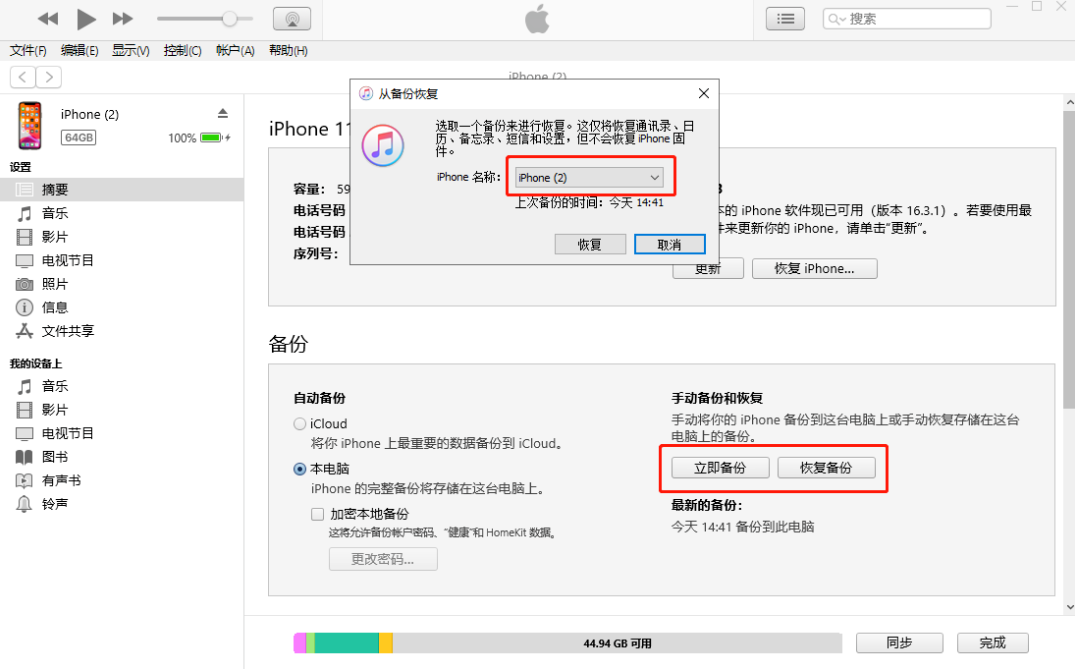
2、电脑备份恢复(iTunes/Finder,适合彻底丢失)
若之前用电脑(Windows/iTunes、Mac/Finder)备份过整机数据,可通过备份恢复:
1.用数据线连接 iPhone 与电脑,解锁并选择「信任」;
2.Windows 打开 iTunes、Mac 打开 Finder → 选中设备;
3.点击「恢复备份」→ 选择包含实况照片的旧备份;
4.等待恢复完成,照片将回到相册(注意:会覆盖当前设备数据)。
三、专业工具修复(重度损坏 / 无备份)
若以上方法无效(如清空最近删除、无备份、文件损坏),用专业工具可深度修复,保留动态与原声。推荐牛学长苹果数据恢复工具,新手亦可一键操作。
操作步骤
步骤1:用数据线连接设备与电脑,打开牛学长苹果数据恢复工具,再点击“iPhone/ipad数据恢复”。

步骤2:勾选需要恢复的数据类型,这里就选择“备忘录”,再点击“扫描”,等待软件扫描完成。

步骤3:当扫描完成后,扫描出的文件都根据类别排列,可选择“显示所有数据”或“只显示已删除数据”,然后找到我们想要恢复的语音留言,勾选后点击恢复即可。


最后希望通过上述分享的多个方法,你可以快速恢复误删的实况照片。




