升级 iOS27 续航差 APP 闪退?教你安全降级回 iOS26版本
目录
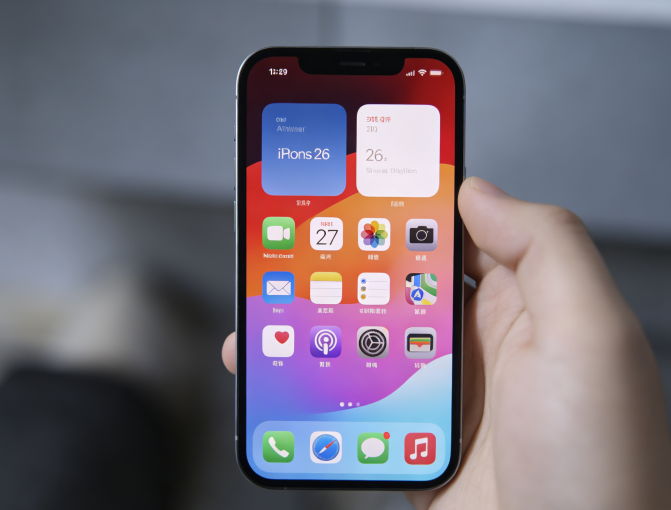
随着 iOS 27 的正式推送,不少用户在升级后遇到了续航变差、应用闪退、发热严重或新界面不适应等问题,于是想回到旧版本。但降级并不是随时都能做的——Apple 的签名验证机制决定了你只能在有限的时间窗口内操作。下面本文给大家讲清楚 iOS 27 降级的可行方法、具体步骤和必须知道的坑。
一、降级前必须搞清楚的三个前提
1、降级窗口是有限的
Apple 通常只对当前最新正式版和部分旧版本开放签名验证。iOS 27 发布后,iOS 26 的签名一般会保留一段时间(通常几天到几周),之后就会被关闭。一旦关闭,你无法再降级到该版本。
检查签名状态:可以访问牛学长苹果手机修复工具选择选择降级,有版本展现的表示该版本仍在签名,可以降级;没有怎表示已关闭。
2、降级会清空所有数据
从 iOS 27 降回 iOS 26 属于跨大版本降级,Apple 不支持保留数据的降级方式。
3、高版本备份无法直接恢复到低版本
如果你在 iOS 27 上做过 iCloud 或本地备份,这个备份不能直接恢复到 iOS 26 设备上,会提示"备份不兼容"。你需要使用升级到 iOS 27 之前做的旧备份。
二、降级前准备工作(必看)
1、 硬件:电脑(Windows / Mac)、苹果原装 USB 数据线,手机电量≥50%,全程不要拔线。
2、关闭查找我的 iPhone:设置 → 顶部 Apple ID → 查找 → 查找我的 iPhone,输入 Apple ID 密码关闭。 如果不关闭,刷机完成后会触发激活锁,无法激活手机。
3、备份重要资料:照片、视频、文档手动导出到电脑;通讯录、备忘录可以开启 iCloud 同步。虽然高版本备份不能直接还原,但至少保留一份以防万一
4、找到旧版本备份:在电脑的 iTunes/Finder 备份目录中,找到升级前的那份备份
三、iOS27降级方法
方法1、使用 Finder / iTunes 恢复
1、用数据线将 iPhone 连接到电脑
2、Mac:打开 Finder,在侧边栏选择你的设备;Windows:打开 iTunes 或 Apple Devices
3、将设备进入 恢复模式(Recovery Mode):
iPhone 8 及以后:快速按一下音量+,快速按一下音量-,然后长按侧边电源键,直到屏幕出现恢复模式图标
iPhone 7:同时长按音量-和电源键
iPhone 6s 及更早:同时长按 Home 键和电源键
4、电脑会弹出提示"检测到处于恢复模式的 iPhone",点击恢复
5、Windows 用户注意:按住 Shift 键点击"恢复";Mac 用户按住 Option(Alt) 键点击"恢复"
6、在弹出的文件选择窗口中,选中你下载好的 iOS 26 IPSW 文件
7、确认后等待刷机完成,设备会自动重启
方法2、使用牛学长苹果手机修复工具降级
Finder / iTunes 恢复方法如遇到 3194 报错、进不去恢复模式、刷机中途中断失败,可以用牛学长苹果手机修复工具一键降级,操作门槛更低,同时支持修复白苹果、无限重启等 iOS27 升级故障。
操作步骤:
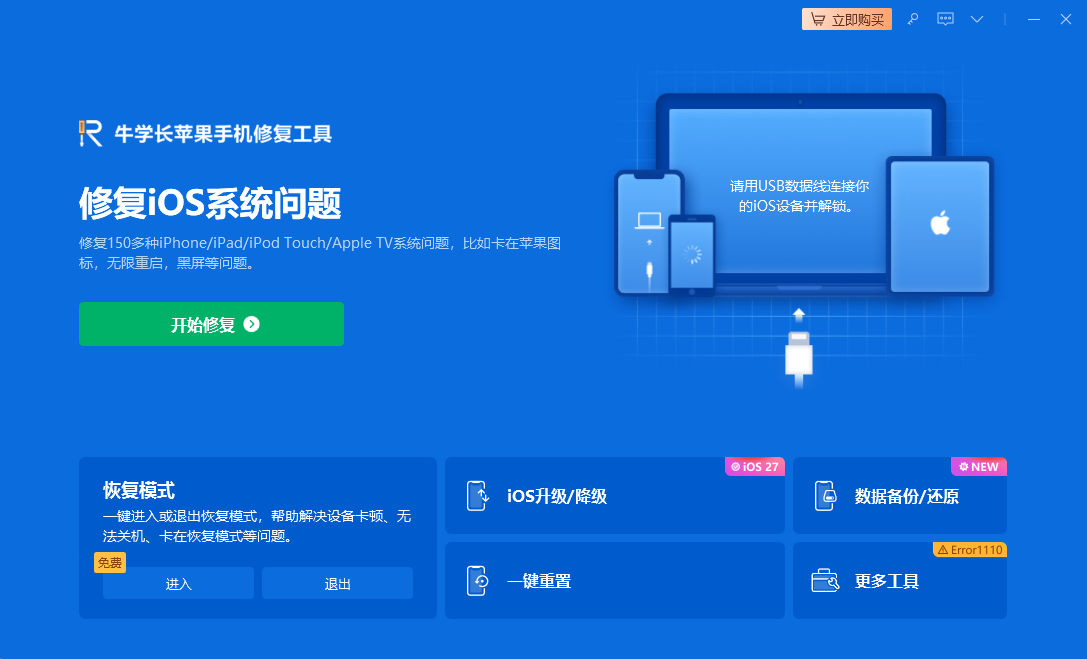
第1步:使用数据线连接苹果设备与电脑,然后打开软件,进入主界面,点击“iOS升级/降级”,再选择“降级”模式。
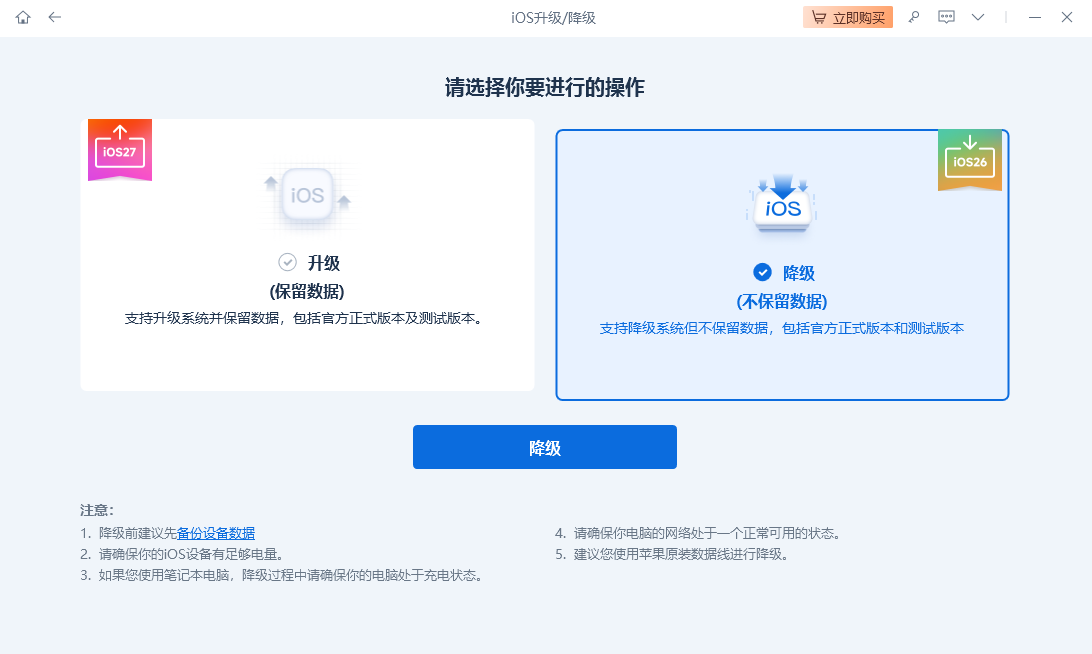
第2步:在支持降级系统界面的“固件版本”中,选择未关闭验证通道的iOS26版本,然后点击“下载”,等待固件下载完成。
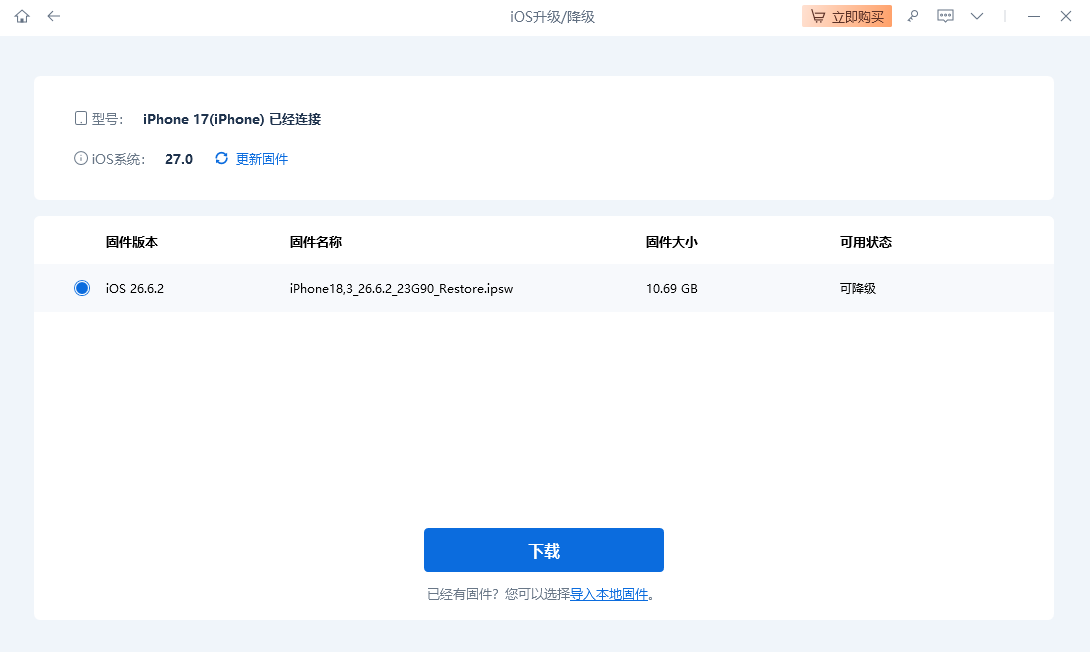
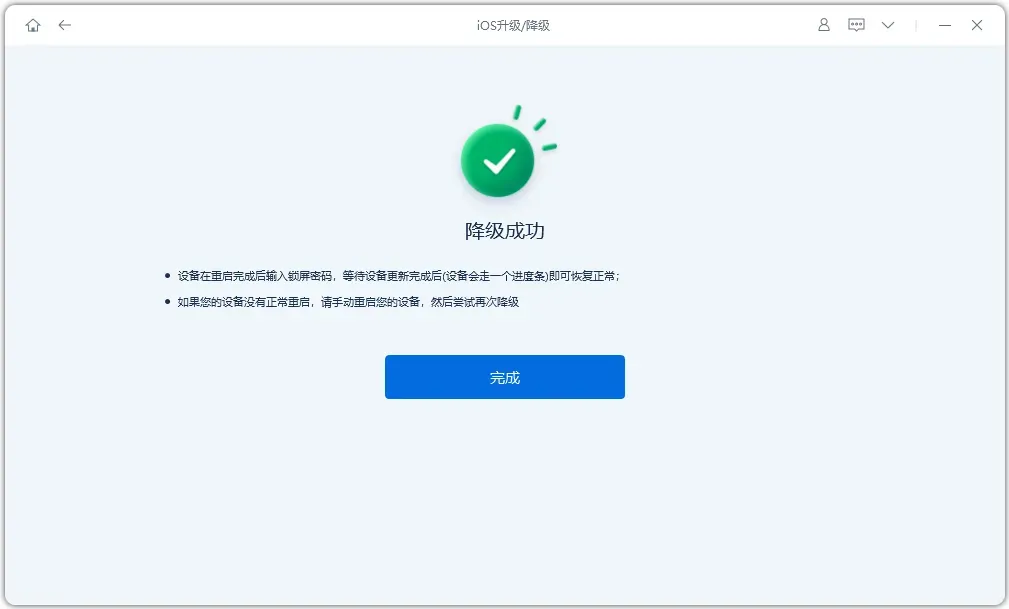
第3步:固件下载完成后,就可开始iOS降级流程。整个降级进程大概10分钟,注意不要断开数据线,等待显示“降级成功”即可。
四、常见报错 & 避坑提醒
1、报错 3194:目标 iOS 版本苹果已经停止签名,无法降级,只能等待新版本开放签名。
2、降级后无法恢复备份:大概率是备份是 iOS27 版本生成,新旧系统备份不互通,属于正常限制。
3、刷机中途断开:优先换原装数据线、换电脑 USB 口,笔记本建议插上电源,防止休眠中断刷机。
五、降级完成后优化建议
1、降级成功进入 iOS26 后,先测试信号、相机、蓝牙、Face ID,确认硬件功能正常。
2、进入设置,关闭「iOS 测试版更新」,避免再次自动升级到 iOS27 测试版。
3、重新登录各类账号,手动导入之前保存的照片、文件;有归档备份则按需恢复。
以上就是关于iOS27系统降级方法等问题分享了,总之,iOS 27 降级的核心难点不在操作,而在时间窗口。如果你已经决定要降级,越早行动越好,因为 Apple 随时可能关闭 iOS 26 的签名验证。一旦窗口关闭就无法再降级到iOS26系统版本了。