iOS27省电技巧分享!更新后必看的24招解决iPhone耗电设置
目录
升级 iOS 27 后,发现 iPhone 电量掉得比以前快、手机偶尔发热,甚至明明没怎么使用,上午电量就掉了一大截?先别急着认定是 iOS 27 出现耗电 Bug,如果刚刚升级 iOS 27,发现 iPhone 非常耗电和发热,其实可能属于正常现象。
主要是 iPhone 正在重新整理设备中的搜索数据与内容索引,让 Spotlight、Siri 以及其他系统搜索功能正常运行。可以进入设置查看是否仍然显示“优化搜索和 Siri”状态,只要持续显示,就代表后台搜索索引任务还没有完成。
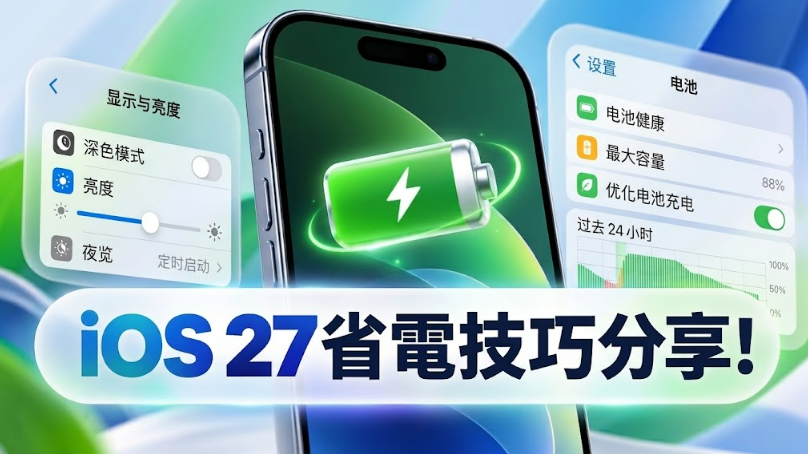
如果索引完成后,iPhone还是耗电快的话,可以尝试这24个iOS 27省电技巧,除了适用于最新iPhone 18 Pro系列,同样适合大多数可以升级iOS 27的iPhone。如果你觉得更新后续航明显下降,可以按照下面的顺序逐项检查和调整设置。
1.更新APP
如果升级到 iOS 27 后发现 iPhone 耗电特别严重,可以先检查是不是某个 App 在后台大量耗电,尤其是部分还没有针对新系统进行优化的 App,也可能影响续航。打开 iOS 27 内置的“设置”>“电池”,查看最近耗电最多的APP,看是否有新版更新,如果更新后还是耗电快,建议直接卸载再重新安装。
2.检查iPhone电池健康度
如果 iPhone 电池健康度已经明显下降,或者电池循环次数较高,就可能代表iPhone电池出现老化。
电池老化后,可能出现充电后续航时间缩短、掉电速度变快等情况,升级iOS 27后会导致续航下降表现更加明显,可以到“设置”>“通用”>“电池”>“电池健康度”,查看电池最大容量等信息。
3.保持足够的可用储存空间
如果设备储存空间长期处于接近满载的状态,可能影响系统运行、文件读写以及部分后台任务,导致iPhone耗电快,建议及时清理不需要的 App、照片、视频和文件,保持可用存储空间高于25%。
4.停用后台App刷新
“后台App刷新”功能主要用于让 App 在后台获取和更新内容。例如退出 App 回到 iOS 27 主屏幕后,App 并不一定会完全停止后台活动,部分 App 仍可能继续更新内容、读取位置等。如果想进一步节省电量,可以关闭不需要后台持续刷新的 App。
后台 App 刷新关闭设置:“设置”>“通用”>“后台App刷新”,从下面的 App 列表中,只保留需要后台自动更新的 App 即可。这样可以减少不必要的后台活动,从而帮助降低耗电。
5.关闭不必要的App定位服务
有不少 App 并不需要使用定位功能。对于不需要定位的 App,可以关闭相关权限,避免 App 在使用过程中频繁获取位置信息导致耗电快。
App 定位设置:“设置”>“隐私与安全性”>“定位服务”,逐一检查各个 App 的定位权限,将不需要定位的 App 改为“永不”,可以减少不必要的定位活动。
6.关闭Apple个性化广告
Apple 的系统和部分服务会根据用户设置显示个性化广告。如果你不希望 Apple 根据相关信息提供个性化广告,可以关闭“个性化广告”。
Apple 广告设置:“设置”>“隐私与安全性”>“Apple广告”,将“个性化广告”关闭即可。
需要注意的是,关闭个性化广告主要影响广告推荐方式,并不意味着所有广告都会消失。
7.关闭iOS键盘触感反馈
Apple 官方曾提醒,iPhone 键盘触感反馈功能可能会影响电池续航。如果发现 iOS 27 耗电比较严重,可以尝试关闭键盘触感反馈和声音,也能减少部分额外的系统活动。
键盘触感反馈关闭位置:“设置”>“声音与触感”,点击“键盘反馈”,将“触感”关闭即可。
8.关闭分析与改进功能
为了改进 iPhone 产品和服务,iOS 27 提供了共享iPhone分析等功能,可以收集诊断和使用数据并发送给 Apple,用于改进相关产品和服务。
如果不需要参与相关数据共享,可以关闭这些功能。进入“设置”>“隐私与安全性”,滑动到页面底部,点击“分析与改进”,将“共享iPhone分析”关闭即可。
另外,如果“与App开发者共享”、“共享iCloud分析”、“改进健康与活动记录”、“改进健康记录”、“改进轮椅模式”或“增强的Beta版用户反馈”等功能处于开启状态,也可以根据个人需求关闭,减少相关后台数据处理。
9.停用声音识别
苹果在 iPhone 中加入了“声音识别”功能,可以持续检测部分声音,并通过系统识别相关声音类型。例如识别到特定声音后,iPhone 会发出通知。
这项功能主要为有听力障碍的用户提供辅助。如果平时不需要使用,可以关闭,从而减少不必要的后台检测。
iPhone 声音识别设置:“设置”>“辅助功能”>“声音识别”,然后根据需求关闭声音识别功能。
10.停用App Store定位
App Store 中也有定位权限设置,主要用于提供与位置相关的内容和服务。如果不需要 App Store 使用定位,可以将相关权限关闭。
App Store 定位设置:“设置”>“App”>找到“App Store”>“位置”,改为“永不”即可。
11.关闭App Store自动更新
现在很多 App 都会不定期更新,如果开启 App Store 自动更新功能,系统会在符合条件时自动下载和安装 App 更新。在电量较低或网络条件不佳的情况下,后台下载可能会增加耗电。
如果希望自行控制 App 更新时间,可以进入“设置”>“App”>“App Store”,根据需要关闭“App更新”和“App下载”。
12.关闭收到通知时LED闪烁
如果设置了“收到提醒时闪烁LED”,每次收到通知时,iPhone 闪光灯都会进行闪烁。如果平时收到的通知比较多,也可能增加额外耗电,如果没有特别需求,可以关闭该功能。
收到提醒时LED闪烁设置:“设置”>“辅助功能”>“音频与视觉”>“LED闪烁以示提醒”,将该功能关闭即可。
13.使用深色模式更省电
对于采用 OLED 屏幕的 iPhone,使用深色模式可能有助于降低部分场景下的屏幕功耗。如果希望进一步节省电量,可以尝试开启“深色模式”。
深色模式设置:“设置”>“显示与亮度”,将外观改为“深色”。也可以通过控制中心快速开启或关闭深色模式。
如果不习惯全天使用深色界面,也可以将外观设置为“自动”,让 iOS 27 根据白天和夜间自动切换浅色和深色模式。
14.关闭原彩显示
iPhone 的“原彩显示”功能会根据周围环境光线自动调整屏幕的色温和显示效果。如果你不需要该功能,也可以将其关闭。
原彩显示设置:“设置”>“显示与亮度”,将“原彩显示”关闭。
另外,屏幕亮度也建议根据实际环境进行调整,不要长期保持过高亮度。屏幕亮度越高,通常也会带来更高的功耗。
15.自动锁定时间设置
如果屏幕长时间保持亮起,即使没有实际使用,也会持续消耗电量。因此建议将自动锁定时间设置为 30 秒或 1 分钟,避免 iPhone 长时间亮屏。
自动锁定设置:“设置”>“显示与亮度”>“自动锁定”,选择合适的时间,不建议设置过长时间或选择“永不”。
16.关闭不重要的App通知
相信很多人都会收到一些 App 推送的广告、活动或其他不重要的通知。通知过多不仅会影响使用体验,还可能让屏幕频繁亮起导致耗电多。
可以到“设置”>“通知”,手动关闭不重要 App 的推送通知,减少不必要的屏幕唤醒和后台活动。
17.关闭Siri建议
iOS 27 中的 Siri 可以根据使用习惯提供相关建议。如果你不需要这些建议,希望通知中心只显示重要信息,也可以关闭 Siri 建议。
Siri 建议设置:iOS 27“设置”>“Siri”>“建议”,根据需要关闭“允许通知”等相关选项。
18.减少动态效果
苹果在 iOS 27 中带来了新的“液态玻璃”(Liquid Glass)视觉效果。部分动画和视觉效果会增加系统图形处理负担,如果使用的是较老的 iPhone,可以尝试减少动态效果。
动态效果设置:“设置”>“辅助功能”>“动态效果”,开启“减少动态效果”,并根据需要关闭“自动播放信息效果”和“自动播放视频预览”。
部分 iPhone Pro 机型还支持“限制帧速率”功能,可以将屏幕刷新率限制在较低水平。如果处于低电量状态,又不需要高刷新率,可以开启该功能,以延长续航时间。
19.关闭隔空投送
隔空投送 可以让附近的 Apple 设备互相分享照片、视频和文件。如果平时没有使用隔空投送的需求,可以在控制中心中调整接收设置,减少不必要的设备发现和连接请求。
另外,将隔空投送接收范围设置为“仅限联系人”,也有助于减少陌生设备发送内容带来的骚扰。
20.主屏幕小组件避免放天气和地图
iOS 27 的主屏幕小组件可以让用户快速查看天气、地图等信息。不过,天气、地图等小组件可能需要定期获取最新数据或位置信息,想省电的话,可以减少主屏幕上的天气、地图等需要持续进行后台数据更新的小组件,也可以改用不需要实时更新的小组件,减少不必要的后台活动。
21.开启低电量模式
如果平时主要是看小红书、B站、腾讯视频等自媒体平台和视频平台,没有玩类似原神、王者荣耀这类大型游戏的,可以直接开启“低电量模式”。
低电量模式会减少部分后台活动,并调整部分系统功能,从而延长电池续航时间。觉得低电量模式对日常使用影响不大,也可以根据自己的使用习惯开启。
22.保持优化电池充电开启
优化电池充电的主要目的,并不是让今天多使用几个小时,而是减少电池长时间保持满电状态带来的老化影响。
开启后,系统会学习你的充电习惯,在部分情况下可能先将电量保持在约 80%,然后根据你平时拔掉充电器的时间继续充电。
长期保持该功能开启,有助于降低电池老化速度,从而减少因电池健康度下降造成的续航缩短。
23.iPhone 15及后续机型善用充电上限
如果使用的是 iPhone 15 及后续机型,可以进入“设置 > 电池 > 充电”设置“充电上限”。
用户可以在 80% 至 100% 之间设置最高充电上限,并且可以按照 5% 的幅度进行调整。iOS 也可能会根据你的使用和充电习惯提供相应建议。对于经常长时间连接充电器的用户,可以根据自己的实际需求设置合适的充电上限。
24.刷机iOS27系统
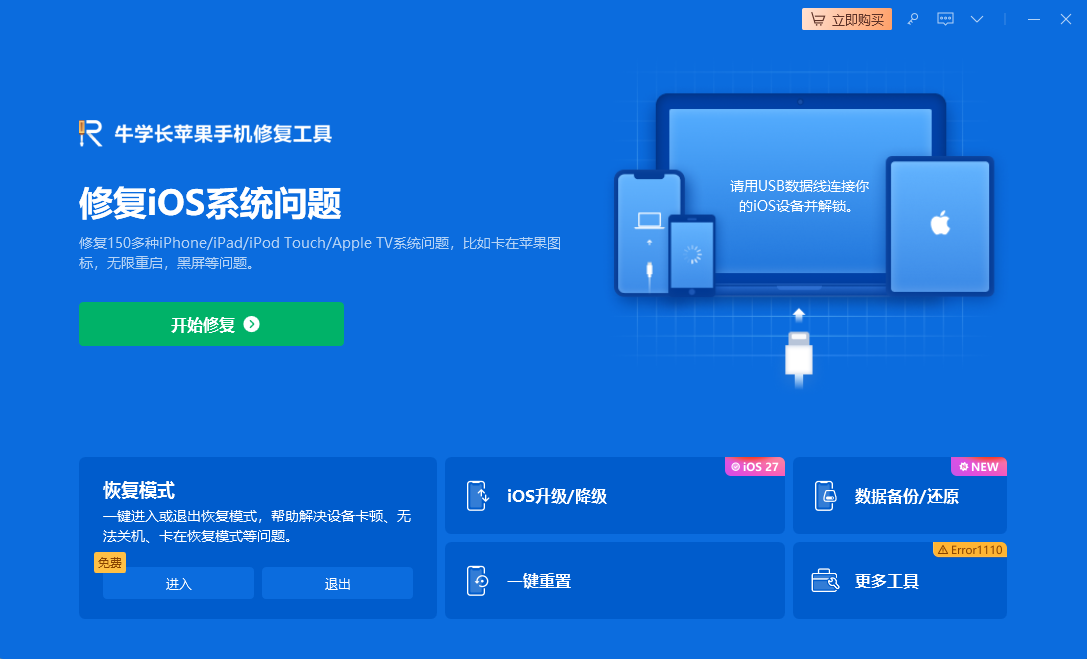
如果是手机直接升级iOS27系统,有可能会出现系统问题也会导致耗电异常,建议使用牛学长苹果手机修复工具重新刷机到iOS27,牛学长支持升降级iOS/iPadOS系统,并能修复白苹果、黑屏、变砖等升级导致的iOS/iPadOS问题。
1、电脑下载安装工具后,用数据线连接手机和电脑,打开工具选择 “iOS 系统修复”,再点击 “标准修复”
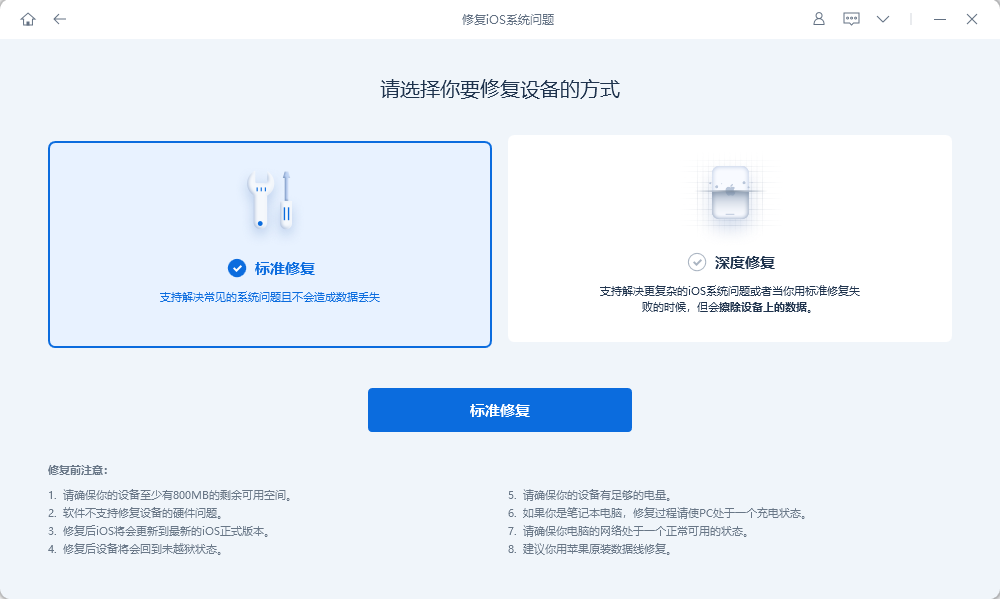
2、软件识别设备后,点击 “下载固件”,若已有对应固件,也可手动上传。
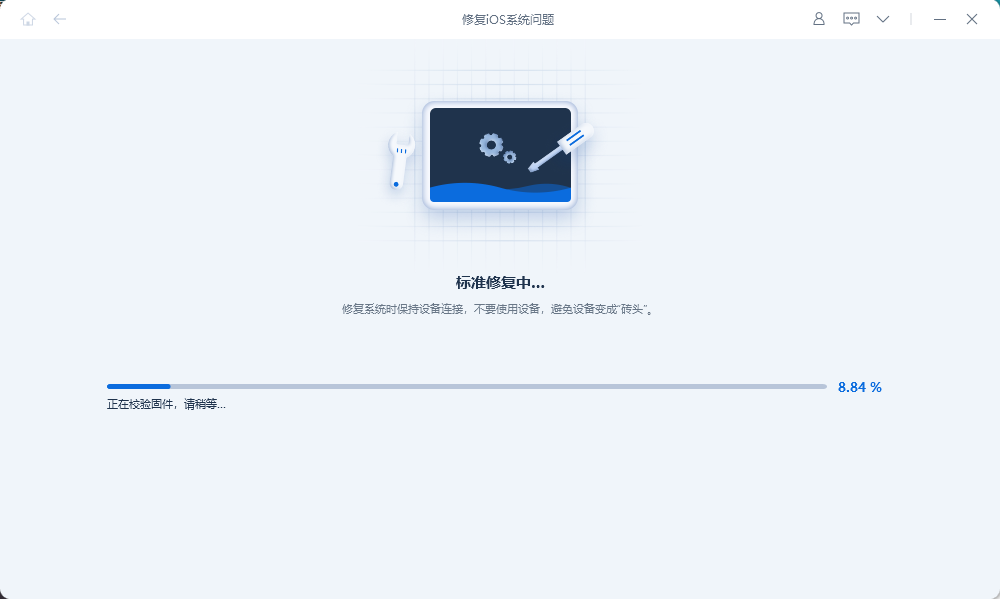
3、固件下载完成后,工具会自动开始修复,全程保持手机与电脑连接,等待 10 分钟左右,修复完成后手机会重启。
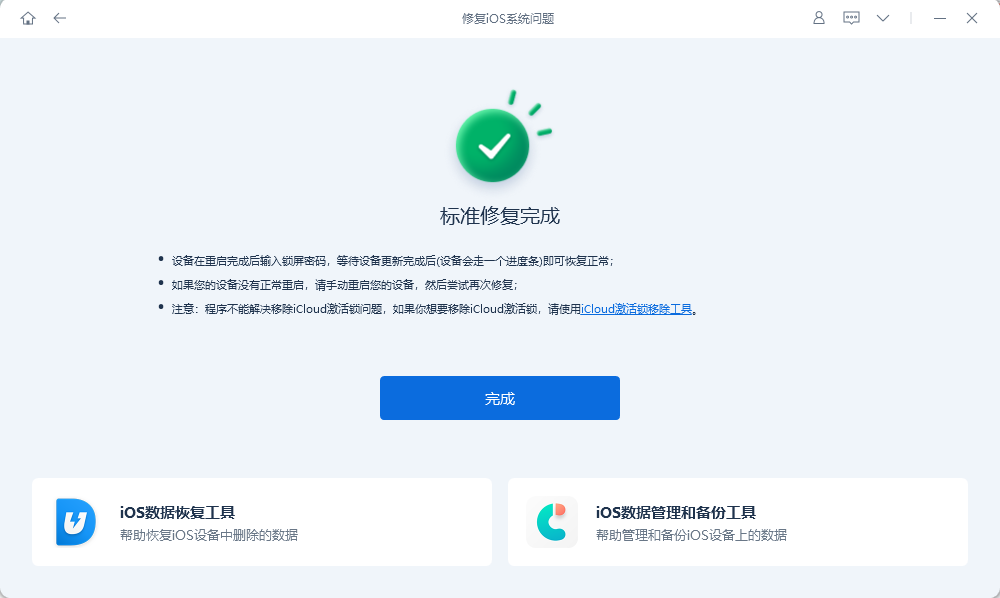
如果你的 iPhone 升级iOS27系统后出现耗电变快、掉电明显等情况,建议先观察“优化搜索和 Siri”等后台任务是否已经完成,再检查电池用量、App后台活动、电池健康度、屏幕亮度、定位和网络连接等设置。