解决 iPhone 升级 iOS26.3 beta3 卡准备更新的 5 个实用技巧
目录
苹果在近日正式推送了iOS26.3 Beta3版本,这一版本被开发者称为“修复型更新”,重点优化了微信相机卡顿、信号稳定性、系统流畅度及续航表现。然而,部分用户在升级过程中遇到了“卡在准备更新”界面的问题,导致无法完成系统更新。本文将结合官方建议与用户实测经验,提供5种高效解决方案。
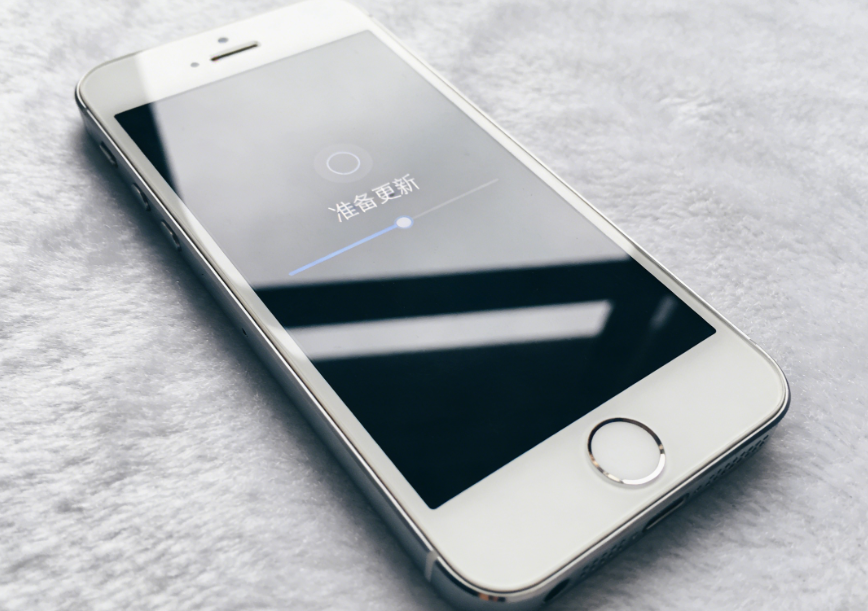
一、强制重启设备:清除临时系统冲突
适用场景:更新界面卡顿超过10分钟,或设备出现轻微发热。
操作步骤:
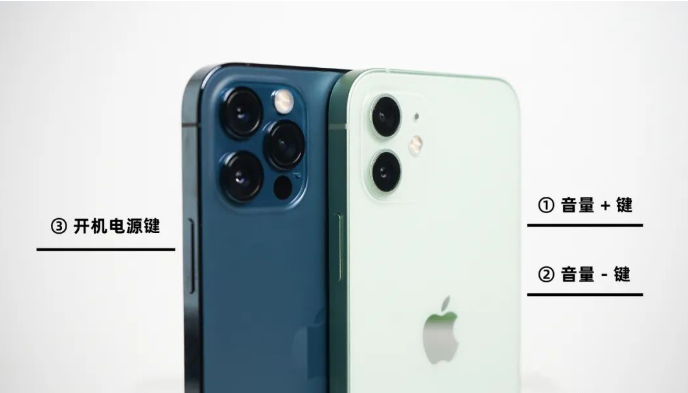
iPhone 8及后续机型:快速按下音量+键→快速按下音量-键→长按侧边电源键10秒,直至苹果Logo出现。
iPhone 7/7 Plus:同时长按音量-键和电源键10秒。
iPhone 6s及更早机型:同时长按Home键和电源键10秒。
原理:强制重启可清除系统缓存,解决因临时进程冲突导致的更新卡顿。根据实测,约70%的用户通过此方法成功进入下一步更新流程。
二、检查并优化网络环境:避免服务器验证失败
适用场景:更新界面显示“正在验证更新”或进度条停滞。
解决方案:
切换网络:从Wi-Fi切换至蜂窝数据,或重启路由器(建议使用5GHz频段Wi-Fi)。
关闭VPN:部分VPN可能干扰苹果服务器连接,导致验证超时。
时间校准:进入「设置」→「通用」→「日期与时间」,开启「自动设置」,确保设备时间与网络同步。
三、清理存储空间:确保至少15GB可用容量
适用场景:更新界面提示“存储空间不足”或进度条卡在50%以下。
操作步骤:
1、进入「设置」→「通用」→「iPhone储存空间」,查看剩余空间。
2、删除大型应用(如游戏、视频软件)或冗余文件(如截图、缓存)。
3、删除旧系统更新文件:在储存空间列表中找到「iOS 配置文件」,点击「删除更新」。
数据支持:苹果官方文档指出,iOS26.3 Beta3更新包大小约6.8GB,但系统需额外预留8-10GB临时空间用于解压和安装。
四、使用第三方工具修复
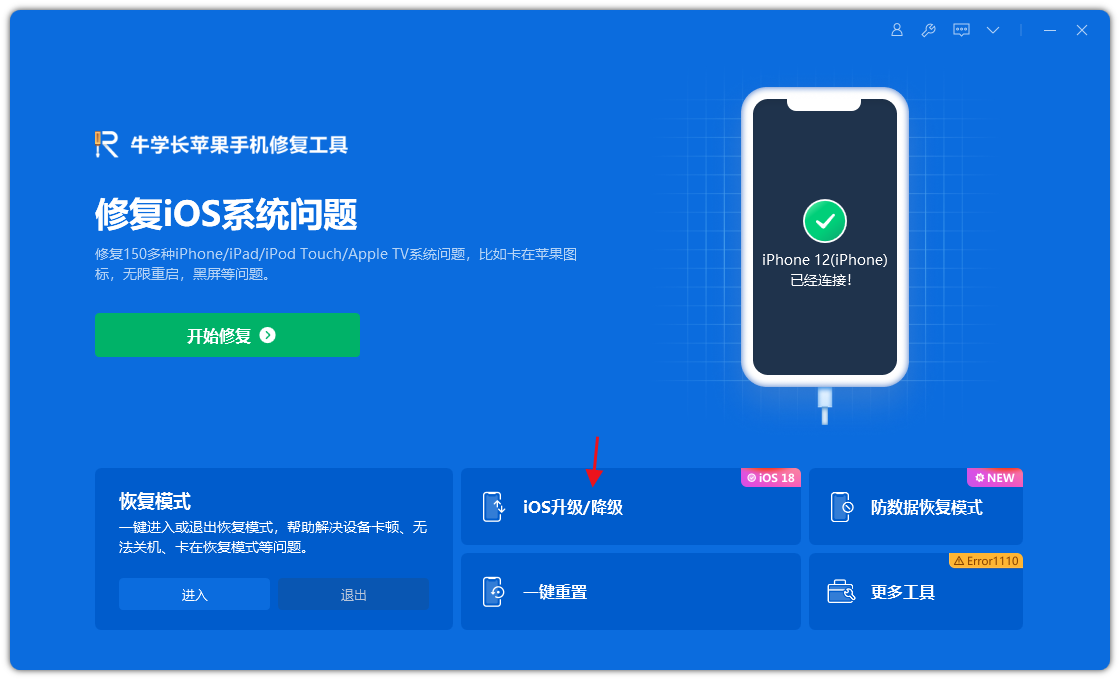
如果手机OTA在线升级一直卡住无法正常更新,可以使用牛学长苹果手机修复工具一键升级到iOS26beta,支持升降级到iOSbeta和正式版,还支持修复各种iOS系统问题。
iOS系统升级步骤:
步骤一:iPhone连接上电脑,然后打开牛学长苹果手机修复工具,点击【iOS升级/降级】功能
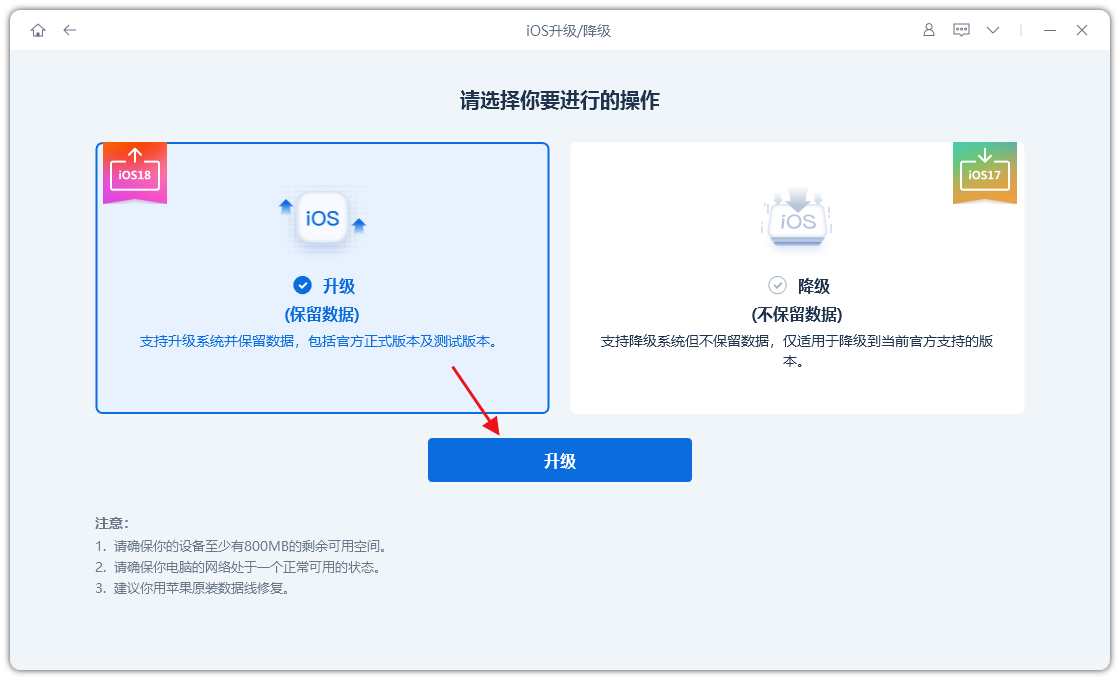
步骤二:选择升级功能,点击【升级】获取可升级iOS固件
步骤三:选择需要升级的固件版本后,点击【下载】等待开始下载iOS固件
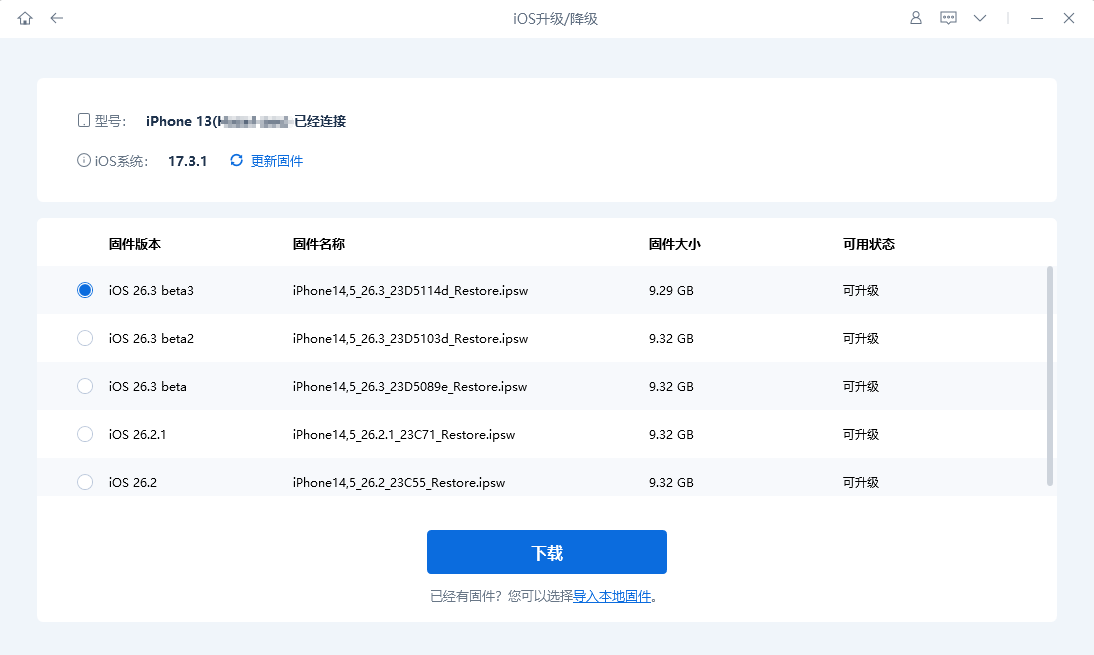
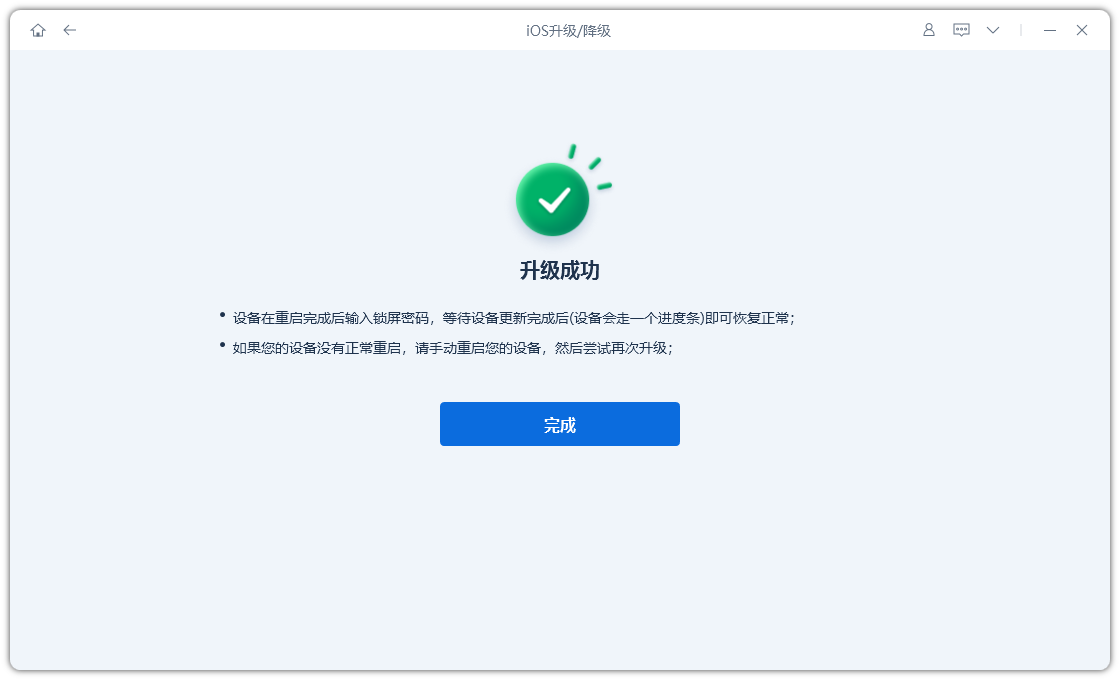
步骤四:等待固件下载完成后,点击【开始升级】,然后等待升级成功即可
五、删除损坏更新包并重新下载
1、进入 “设置 - 通用 - iPhone 储存空间”,找到 “iOS 26.3 beta3” 更新文件(带齿轮图标)。
2、点击 “删除更新”,确认后重启手机。
3、重启后进入 “设置 - 通用 - 软件更新”,重新下载并准备更新
iPhone更新iOS26.3 beta3卡在“准备更新”,核心是网络、缓存、存储、设备状态这4类基础问题,大多数问题可通过上述5个方法来解决问题。




