图像文件损坏怎么修复?4个方法教你快速修复珍贵图像
目录
在日常使用电子设备时,不少人都遭遇过图像文件损坏的窘境,好不容易保存的照片、工作截图、重要资料图片,再次打开时提示“文件损坏、无法打开、格式错误、数据已损毁”,要么图片显示一半、花屏、黑屏,要么直接弹窗报错。
尤其是珍贵的生活照片、重要工作存档、无法重新获取的截图,一旦损坏,很容易让人手足无措。大部分人以为图片损坏就彻底报废了,其实绝大多数轻微、中度损坏的图像,都可以手动修复恢复正常。今天给大家整理一套完整的图片损坏修复教程。

一、修正图像后缀名
很多时候,图像无法打开并非真的损坏,而是后缀名被误改(如JPG改成TXT、PNG改成JPG),导致系统无法识别。
1、找到损坏的图像文件,右键点击,选择“重命名”;
2、确认图像原始格式(可回忆存储时的格式,或通过文件属性查看“类型”),将后缀名修改为正确格式(如JPG、PNG、GIF);
3、修改后,双击图像尝试打开;若仍无法打开,可尝试更换其他正确后缀名(如JPG和JPEG可相互尝试)。
注意:修改后缀名时,需先开启“显示文件扩展名”(Windows:打开文件夹→点击“查看”→勾选“文件扩展名”;Mac:打开访达→点击“显示”→选择“显示文件扩展名”),避免只修改文件名而未修改后缀。
二、用系统自带工具打开修复
Windows和Mac系统自带的图像查看工具,具备基础的修复功能,可修复轻微的文件头损坏、数据缺失问题。
1、 Windows系统:右键点击损坏图像,选择“打开方式”→“照片”(系统自带照片应用);若无法正常显示,点击应用顶部“编辑”,选择“调整”“修复”功能,保存后再尝试打开;也可尝试用“画图”工具打开,重新保存为常见格式(如JPG)。
2、Mac系统:右键点击图像,选择“打开方式”→“预览”(系统自带预览工具);若画面异常,点击顶部“工具”→“调整颜色”“修复”,或选择“文件”→“导出”,重新选择格式保存,覆盖原文件(建议先备份原文件)。
三、使用Photoshop修复
适合PSD、AI等设计类图像,或需要精细修复的照片,适合有基础PS操作的用户。
1、用Photoshop打开损坏的图像(若提示“文件损坏”,可尝试点击“文件”→“打开为”,选择对应格式强制打开);
2、若画面有缺失、花屏,使用“修补工具”“仿制图章工具”,修复缺失部分;若画面模糊,点击“滤镜”→“锐化”,调整锐化参数;
3、修复完成后,点击“文件”→“保存为”,选择合适的格式保存,完成修复。
四、使用专业的修复工具
牛学长文件修复工具是一款高效的照片与视频修复软件,支持恢复因存储设备损坏、传输中断、格式异常等原因导致的文件破损问题。可修复JPG、PNG、RAW等多种格式照片,解决半灰、模糊、无法打开等常见故障。操作简单,修复成功率高,适合个人及专业用户使用。
操作步骤:
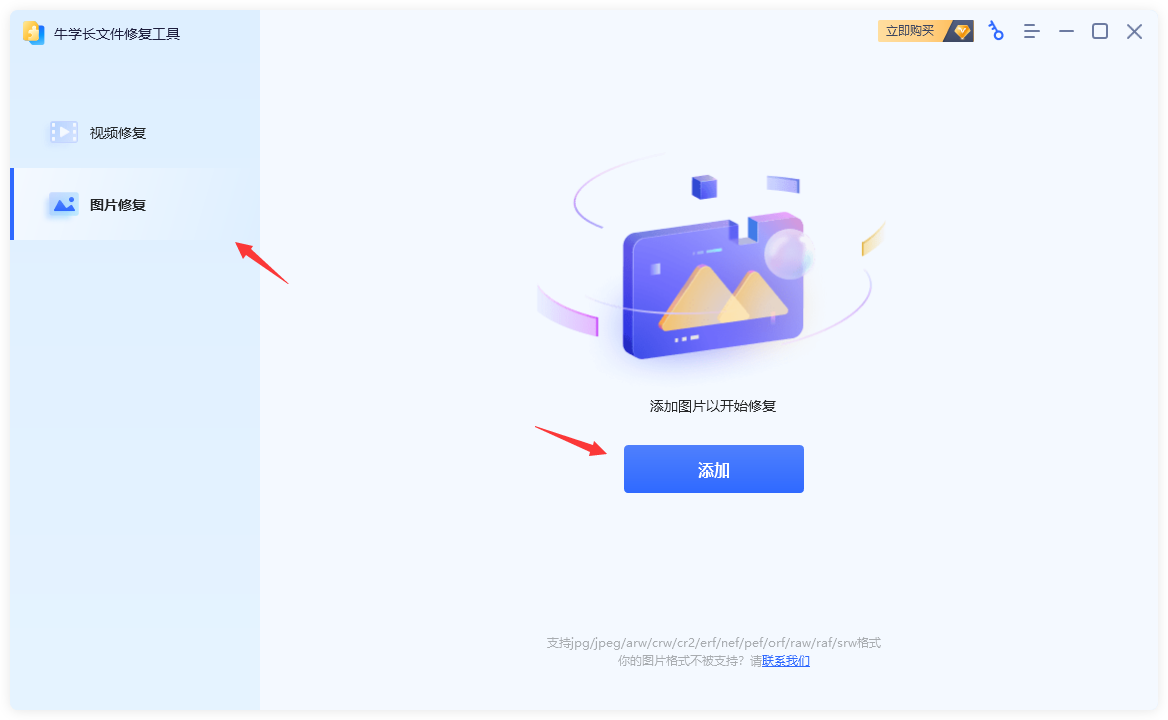
第一步:打开牛学长文件修复工具,点击图片修复功能,然后点击“添加”或者或者直接拖入添加图片,并支持批量添加多个文件。
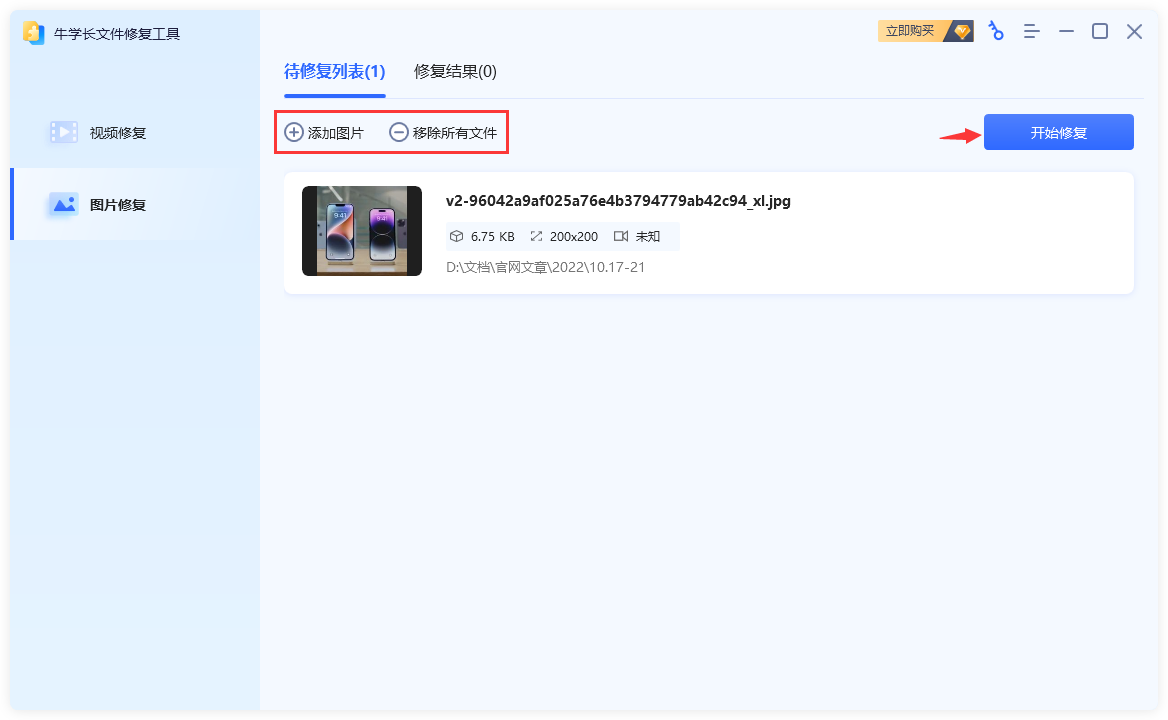
第二步:上传图片后进入“列表,我们可以继续添加其他或者移除已添加的图片,最后点击“修复所有”,等待软件自动修复完成即可。
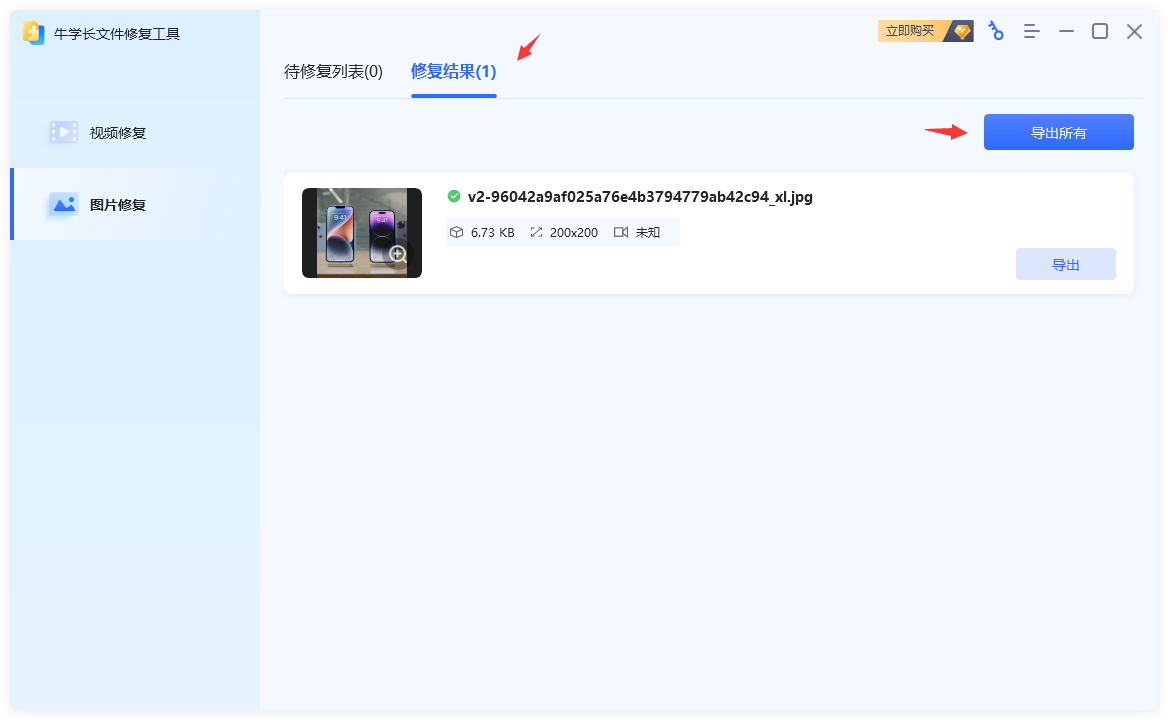
第三步:在图片修复成功后,我们点击“预览”按钮查看修复效果,没问题后点击“保存”按钮将修复成功的图片保存到电脑上即可。
图像文件损坏并不可怕,大部分图片损坏问题都能通过修正后缀名、系统工具、专业修复软件找回或修复。




