电脑存满重复文件?教你3个方法精准查找,释放海量存储空间
目录
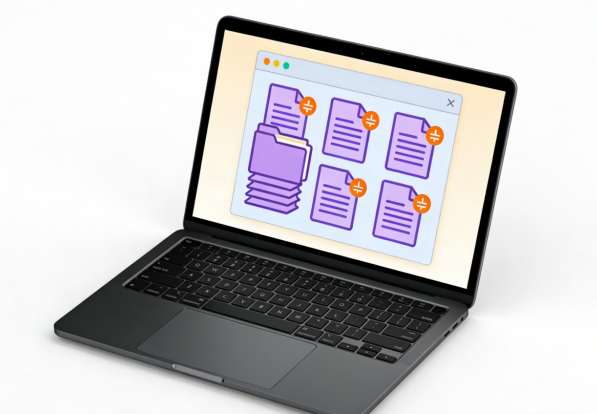
电脑使用久了,难免会积累大量重复文件——可能是多次下载的相同文档、重复保存的照片,或是系统自动生成的备份文件。这些重复项不仅占用宝贵存储空间,还可能降低文件管理效率。本文将详细介绍多种查找电脑重复文件的方法,帮助你快速清理冗余数据。
一、为什么需要查找重复文件?
释放存储空间:重复文件可能占用数GB甚至数十GB空间,尤其是高清视频、大型软件安装包等。
提升管理效率:避免因文件重复导致的混淆,例如同一份合同存在多个版本却难以区分。
优化系统性能:减少硬盘碎片,加快文件检索速度,延长存储设备寿命。
避免数据冲突:重复备份可能导致覆盖或版本混乱,尤其在团队协作中。
二、Windows系统查找重复文件的方法
方法1:使用内置搜索功能(基础查找)
适用于简单场景,如查找特定名称或类型的重复文件。
操作步骤:
1、打开“文件资源管理器”,进入目标文件夹(如“下载”或“文档”)。
2、在右上角搜索框中输入文件名或扩展名(如*.jpg查找所有JPEG图片)。
3、在搜索结果中,按“名称”“修改日期”等排序,手动筛选重复项。
局限:仅能通过文件名匹配,无法识别内容相同但名称不同的文件。
方法2、Windows 存储感知(自动识别重复下载)
1、打开 “设置→系统→存储”,开启 “存储感知”,点击 “清理建议→重复文件”。
2、系统列出重复项,手动勾选删除,适合清理重复下载与临时文件。
方法3、专业工具查找(高效精准,适合批量)
牛学长重复文件删除工具(4DDiG Duplicate File Deleter中文版)是一款兼容Windows与macOS的专业工具,在保证高速扫描的同时兼顾操作便捷性,适合办公族、摄影爱好者等用户。其采用MD5算法,不仅能快速定位同名同大文件,还能精准识别内容相同但名称不同的重复项,并支持按相似度筛选图片,帮助用户清理冗余素材。
操作步骤如下:
第1步:启动程序后,在重复文件单击“开始” 然后选择磁盘。

第2步:选择 好后,开始扫描并搜索重复文件,搜索完成后,可点击查看文件,亦可直接点击一键移除重复文件。

第3步:如点击查看重复文件后,如果想要一键清除重复文件,可以在自动选择上选择最新的或是最旧的文档,然后点击移除到回收站即可一键清除重复文件

通过以上3个方法,你不仅能够立即回收被重复文件占用的磁盘空间,更能建立长效的文件管理机制,让电脑始终保持整洁高效的状态。清理完成后,你会发现不仅空间变多了,工作效率也会因文件组织的改善而提升。




