告别数据丢失!U盘恢复新手教程,误删、损坏都能救
目录
U盘(USB闪存驱动器)因其便携性和通用性,成为我们日常工作和学习中传输、存储文件的重要工具。然而,误删除、误格式化、U盘无法识别、提示需要格式化等问题也时有发生。别急,这篇文章将手把手教你如何用正确的方法恢复U盘数据,最大程度挽回损失。

一、通过系统自带功能修复(文件系统错误适用)
适用场景:U盘无法打开、提示“需要格式化”。
操作步骤(Windows):
1、右键点击U盘图标,选择“属性”→“工具”→“检查”。
2、勾选“自动修复文件系统错误”,点击“开始”。
3、完成后重新插拔U盘,检查文件是否恢复。
Mac操作:使用“磁盘工具”中的“急救”功能修复。
二、使用数据恢复软
牛学长Windows数据恢复工具是一款专业的数据恢复软件,专为恢复格式化U盘、误删文件等场景设计。该工具具备强大的数据扫描和恢复能力,能够快速识别并恢复丢失的数据。它支持多种文件格式,并提供直观的用户界面,适合各种水平的用户使用。
适用场景:误删除、格式化、文件系统错误。
操作步骤:
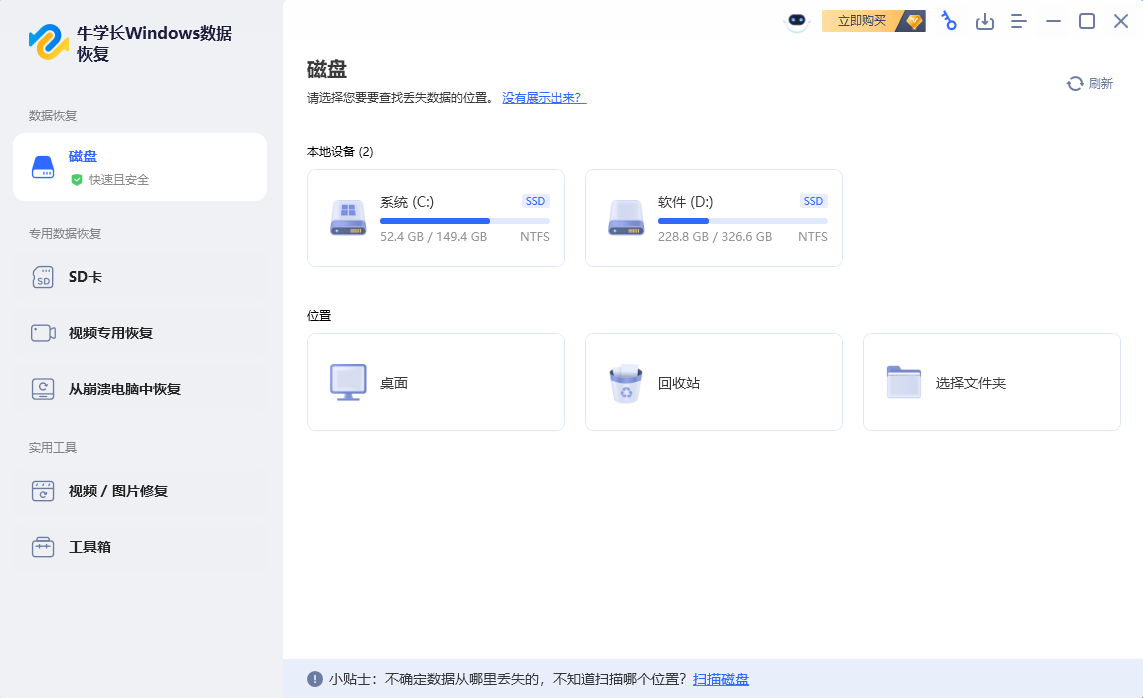
第1步:选择文件位置
在主界面上,选择保存丢失文件的位置,例如桌面。如果您没有找到合适的路径,请查看“整台计算机”。这将扫描整个计算机。
第2步:扫描和预览
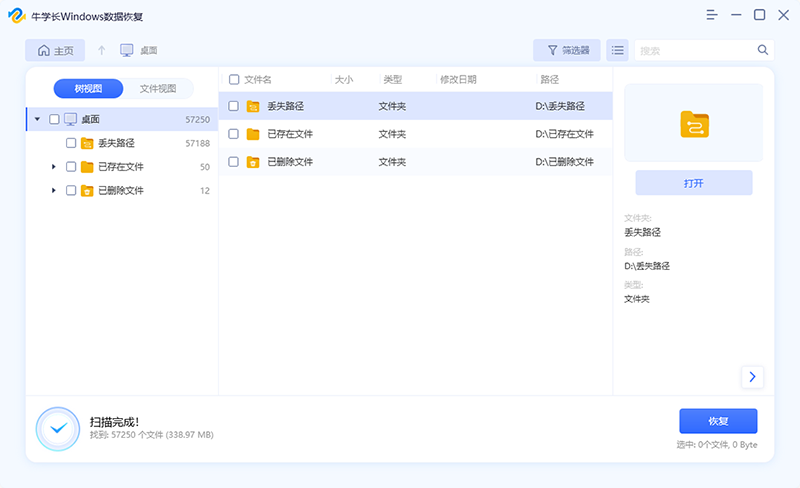
单击“扫描”将彻底扫描。完成后,它将列出所选位置中的所有已删除文件。
预览: 打开文件视图,有不同的文件分类。您可以浏览它们以查看是否需要这些数据。
选择自己想要恢复的数据,点击“预览”会显示完整信息。
第3步:恢复已删除的文件
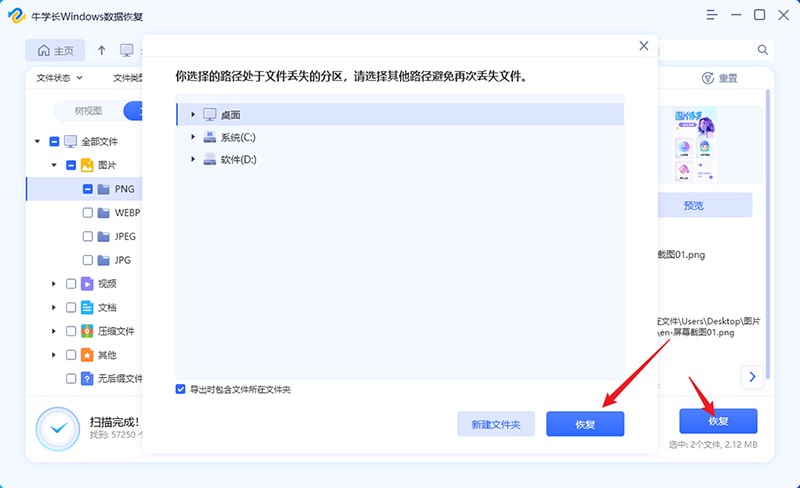
检查目标文件,然后单击“恢复”按钮以保存恢复的数据。如果磁盘被覆盖且永久性数据丢失,请不要保存到丢失它们的同一分区。
三、预防数据丢失的5个关键措施
定期备份:使用云存储(如Google Drive、OneDrive)或外部硬盘备份重要文件。
安全弹出U盘:通过系统“安全移除硬件”功能拔出U盘,避免文件系统损坏。
安装杀毒软件:定期扫描U盘,防止病毒破坏数据。
避免物理损伤:远离强磁场、高温环境,使用保护套防止跌落。
分区管理:将U盘分为多个分区,降低单一分区损坏导致全盘数据丢失的风险。
如果你现在正遇到U盘数据丢失的情况,请立刻停止使用该U盘,按照上面的方法一步步操作。大部分情况下,只要没被覆盖,都有可能成功找回。




