格式化硬盘数据能恢复吗?2025 年完整操作指南来了
目录
当硬盘因误操作或系统故障被格式化后,许多人会陷入数据丢失的恐慌。但实际上,格式化仅删除文件索引,实际数据仍以二进制形式存在于磁盘中,这为数据恢复提供了理论基础。本文将系统梳理4类恢复方法,助您在黄金时间内高效找回丢失文件。

一、利用系统自带工具
1、打开 “文件资源管理器”,右键点击格式化后的硬盘分区,选择 “属性”;
2、切换到 “以前的版本” 选项卡,若系统开启了文件历史记录或系统保护,会显示该分区的历史版本;
3、选择格式化前的时间点,点击 “还原”,即可尝试恢复该时间点的文件。注意:此方法仅适用于开启了相关功能的情况,默认状态下部分电脑未开启。
二、使用牛学长Windows数据恢复工具
牛学长Windows数据恢复工具是一个备受推崇的选择。该工具能够有效地扫描和恢复丢失的数据文件,并且操作简单,适合各种用户群体。其技术优势在于能够深度扫描硬盘,支持多种文件格式的恢复,涵盖从图片、文档到视频等多种类型。无论是因误删、格式化还是系统错误导致的数据丢失,牛学长Windows数据恢复工具都能提供可靠的解决方案。
使用步骤
1、启动工具,选择磁盘位置(如:重要文件保存在C盘,就选择系统C盘扫描)。

2、选择位置后,系统会弹窗让您继续选择需要恢复的数据类型,然后点击 “扫描选中的文件类型” 按钮,软件开始扫描磁盘,这个过程可能需要一些时间,取决于磁盘的大小和扫描的深度。

3、 扫描结束后,您可以通过筛选器来对文件名、文件类型或删除日期等信息进行筛选,快速找到需要恢复的文件。

4、找到需要恢复的文件后,选择它并点击 “恢复” 按钮。
注意:为了避免数据覆盖,最好将恢复的文件保存到其他磁盘或位置,比如移动硬盘、其他分区等。

三、Recuva
1、打开软件后选择 “所有文件” 或针对性选择文件类型(如文档、图片);
2、选择格式化的硬盘分区,点击 “下一步”,软件会扫描可恢复文件;
3、扫描完成后,勾选需要恢复的文件,点击 “恢复”,选择存储到其他硬盘分区。
四、Disk Drill
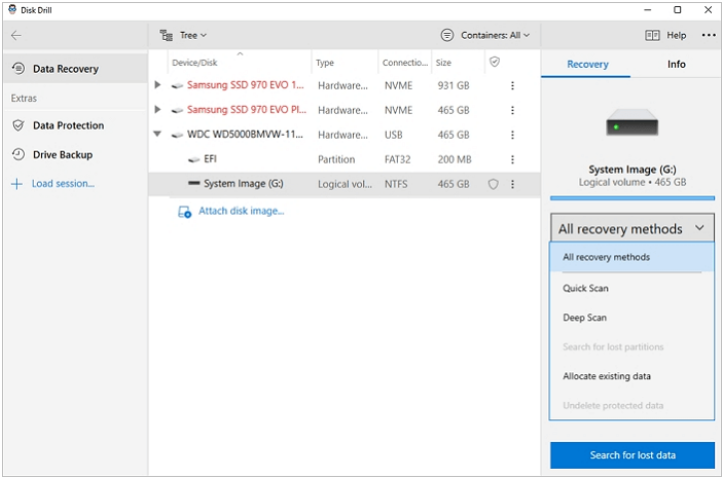
1、安装后打开软件,在左侧硬盘列表中选择格式化的硬盘;
2、点击 “恢复”,软件会自动进行快速扫描和深度扫描;
3、扫描结果中可预览文件,勾选后点击 “恢复”,指定目标存储位置即可。
五、常见问题与避坑指南
扫描结果中文件名称乱码:这是正常现象,因格式化后文件索引丢失,软件会按默认规则命名,可通过文件预览、文件大小判断是否为目标文件。
恢复的文件无法打开:大概率是文件已被部分覆盖,可尝试用不同软件的深度扫描功能,或放弃该文件(若已被完全覆盖则无法恢复)。
硬盘无法被识别:先检查硬盘连接(更换数据线、接口),若仍无法识别,可能是硬件故障,此时停止软件操作,直接联系专业机构。
总之,格式化硬盘后的数据恢复核心是 “避免覆盖 + 选对工具”,多数普通场景下,通过上述4个方法即可解决问题,同时,养成备份习惯才是避免数据丢失的根本之道。




