桌面文件丢失不用慌!这 5 个方法助你快速恢复
目录
在日常使用电脑时,许多人习惯将重要文件直接保存在桌面以便快速访问。然而,文件突然消失的情况却时有发生,可能是误操作、系统故障或病毒攻击导致。面对这一困扰,本文将详细介绍常见原因及多种恢复方法,帮助用户高效找回丢失的数据。

一、文件消失的常见原因
误操作删除:不慎按错快捷键(如Shift+Delete永久删除)或拖动文件至回收站后清空。
系统更新或故障:Windows更新后桌面图标异常,或系统崩溃导致文件隐藏。
病毒或恶意软件:感染病毒后文件被隐藏或篡改。
磁盘分区问题:硬盘分区表错误或存储路径被修改。
用户账户异常:多账户系统中文件被其他账户移动或删除。
二、恢复桌面文件的实用方法
方法1、显示 / 隐藏设置
1、右键桌面空白→“查看”→勾选 “显示桌面图标”。
2、打开 “此电脑→桌面”,顶部 “查看”→勾选 “隐藏项目”;取消 “隐藏受保护的操作系统文件”。
3、若仍不显示,按 Ctrl+Shift+Esc 打开任务管理器,重启 “Windows 资源管理器”。
方法2、撤销与回收站
1、刚操作完:Ctrl+Z 撤销删除 / 移动。
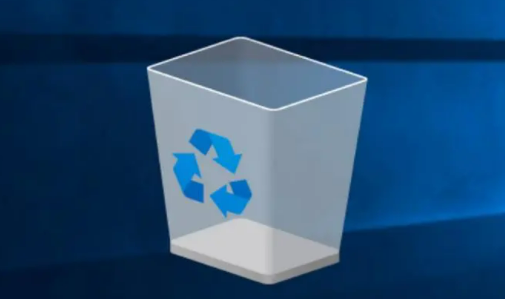
2、打开回收站,找到文件右键 “还原”,恢复到桌面。
方法3、系统级恢复
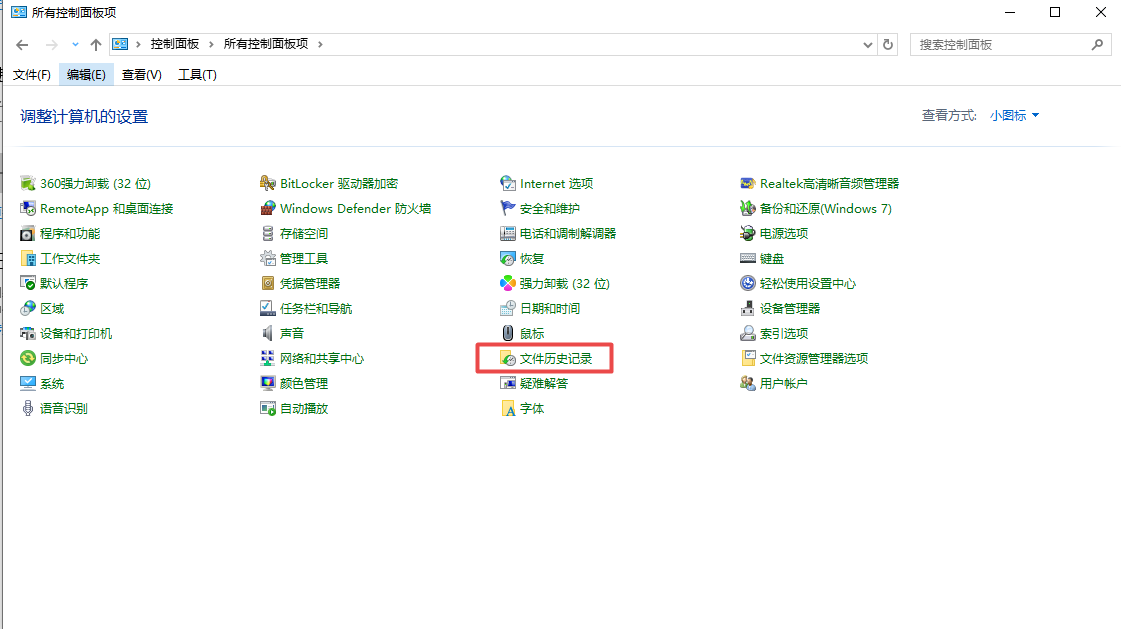
1、文件历史:Win+R 输入 control→“文件历史记录”→“恢复个人文件”→选择桌面备份还原。
2、系统还原:Win+R 输入 rstrui→选择文件丢失前的还原点,按提示操作。
3、还原以前的版本:右键桌面→“还原以前的版本”→选时间点还原。
方法4、使用专业的数据恢复工具
如果上述方法无效,可尝试使用专业数据恢复软件,如牛学长Windows数据恢复工具。这款软件支持深度扫描以查找并恢复桌面、磁盘、SD卡、U盘、存储卡、硬盘等设备已删除的文件。
具体操作步骤如下:
第1步:选择文件位置
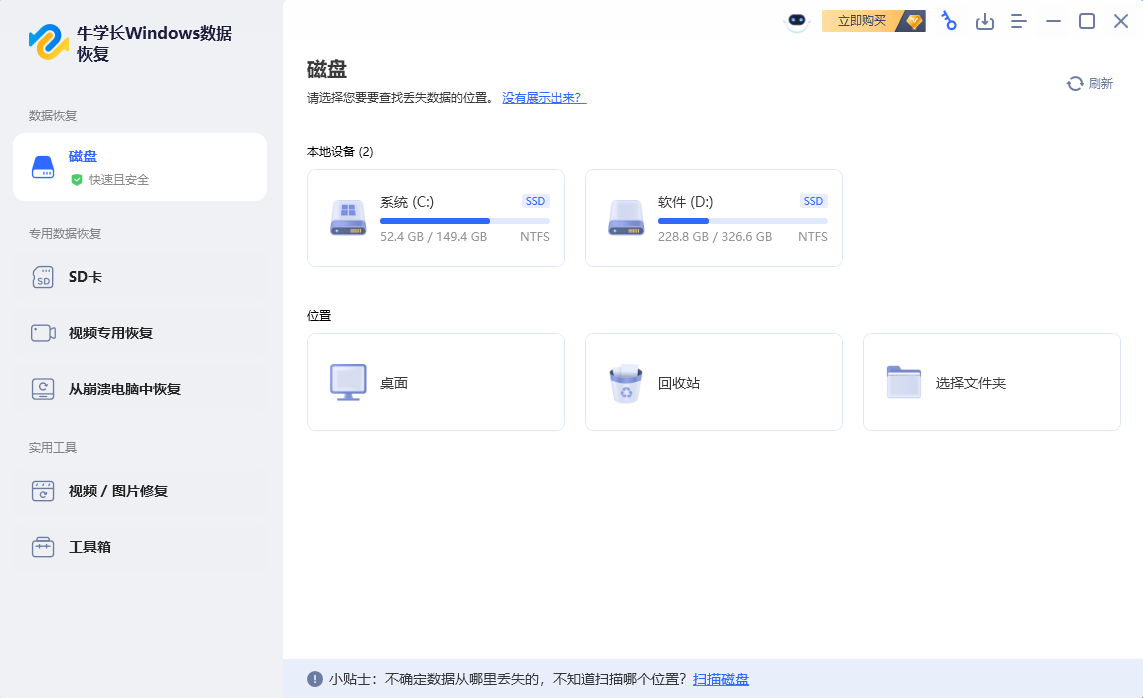
在主界面上,选择保存丢失文件的位置,例如桌面。如果您没有找到合适的路径,请查看“整台计算机”。这将扫描整个计算机。
第2步:扫描和预览
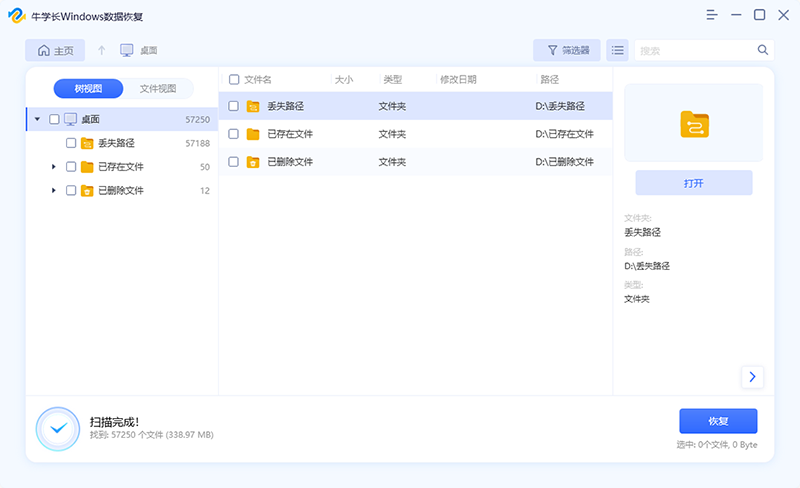
单击“扫描”将彻底扫描。完成后,它将列出所选位置中的所有已删除文件。
预览: 打开文件视图,有不同的文件分类。您可以浏览它们以查看是否需要这些数据。
选择自己想要恢复的数据,点击“预览”会显示完整信息。
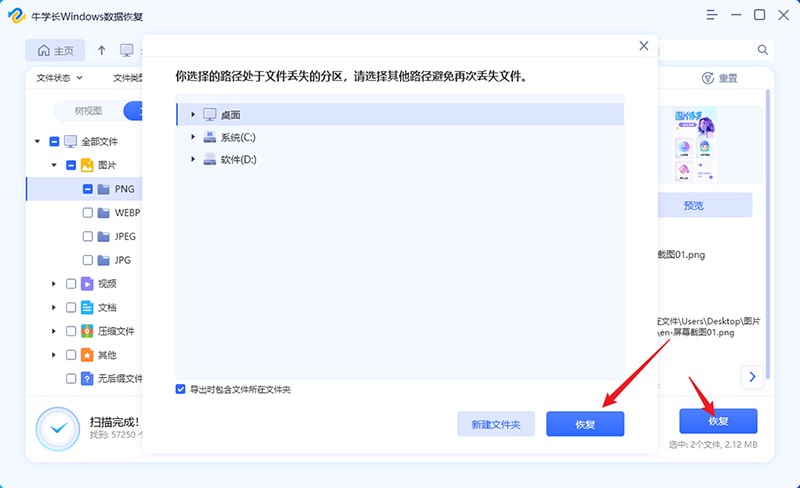
第3步:恢复已删除的文件
检查目标文件,然后单击“恢复”按钮以保存恢复的数据。如果磁盘被覆盖且永久性数据丢失,请不要保存到丢失它们的同一分区。
桌面文件消失虽令人焦虑,但通过系统排查和科学恢复方法,多数情况下可成功找回。建议用户养成定期备份的习惯,并谨慎操作电脑,从源头降低数据丢失风险。




