电脑卡死导致文件丢失?几招帮你轻松恢复
目录
电脑突然卡死,重启后发现重要文件不翼而飞,那种焦虑感不言而喻。但请保持冷静,大多数情况下,这些“丢失”的文件仍有可能找回。本文将为你提供从紧急处理到深度恢复的完整解决方案。

一、检查系统临时文件夹(针对未保存的文档)
当你正在编辑文档(如 Word、Excel、PPT)时电脑突然卡死,软件通常会在后台生成临时文件。
操作方法:
1、打开 “此电脑”,在地址栏输入 %temp% 并回车,或者手动进入 C:\Users\用户名\AppData\Local\Temp 文件夹。
2、在弹出的文件夹中,按 “修改时间” 排序,寻找卡死时间点附近的文件。
3、临时文件通常没有后缀名或后缀为 .tmp,你可以尝试将其重命名,加上 .doc、.docx 或 .xls 等后缀,然后尝试用 Office 打开。
二、利用 Office 自带的 “自动恢复” 功能
如果你使用的是微软 Office 办公软件,它有一个自动保存机制。
操作方法:
1、重新打开 Word 或 Excel 软件。
2、点击左上角的 “文件” > “选项” > “保存”。
3、在 “自动恢复文件位置” 一栏中,复制路径并在电脑中打开该文件夹。
里面通常会有 .asd 或 .wbk 格式的文件,双击即可恢复大部分内容。
三、检查回收站(针对误删或系统清理的文件)
有时候电脑卡死重启后,文件会莫名其妙消失,这可能是系统崩溃时的误操作,或者是被某些清理软件误删了。
操作方法:
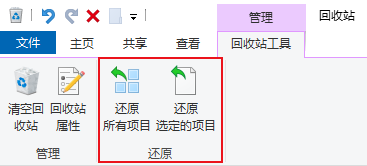
1、双击桌面 “回收站” 图标。
2、检查是否有你需要的文件。如果有,选中文件并点击左上角的 “还原” 即可恢复到原位置。
四、使用专业的数据恢复软件
如果上述方法都找不到,说明文件可能已经从目录中被删除,或者所在的磁盘扇区被标记为空闲。这时需要借助数据恢复工具。如:牛学长Windows数据恢复工具(4DDIG中文版),能深度扫描硬盘底层数据,重组已删除文件,适合清空时间较久、无任何备份的场景。
具体操作步骤如下:
使用步骤
1、启动工具,选择磁盘位置(如:重要文件保存在C盘,就选择系统C盘扫描)。

2、选择位置后,系统会弹窗让您继续选择需要恢复的数据类型,然后点击 “扫描选中的文件类型” 按钮,软件开始扫描磁盘,这个过程可能需要一些时间,取决于磁盘的大小和扫描的深度。

3、 扫描结束后,您可以通过筛选器来对文件名、文件类型或删除日期等信息进行筛选,快速找到需要恢复的文件。

4、找到需要恢复的文件后,选择它并点击 “恢复” 按钮。
注意:为了避免数据覆盖,最好将恢复的文件保存到其他磁盘或位置,比如移动硬盘、其他分区等。

电脑卡死导致文件丢失虽然令人沮丧,但通过上述的多个方法,大多数文件都能找回。




