误删电脑桌面文件不用慌!3种方法教你精准恢复
目录
桌面是电脑文件存储的高频位置,误触删除快捷键、清空回收站/废纸篓、系统故障导致文件丢失等情况屡见不鲜。其实电脑删除桌面文件后,数据并非立即消失,而是暂存于磁盘并被标记为“可覆盖”,只要未被新数据覆盖,就有较大概率找回。下面整理了4种恢复方法,助您高效恢复数据。
一、回收站恢复
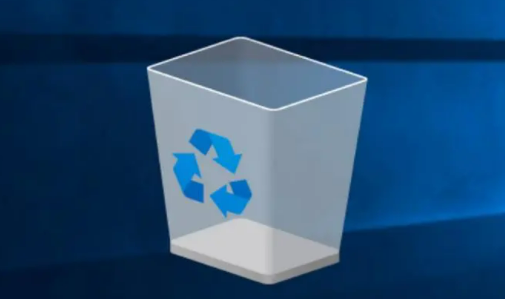
1、定位回收站:双击桌面“回收站”图标,或通过文件资源管理器左侧导航栏快速进入。
2、精准查找文件:在回收站窗口右上角搜索栏,输入文件名、后缀(如“.docx”“(.pdf”)或关键词,快速筛选目标文件,避免逐一浏览。
3、还原文件:右键点击找到的文件,选择“还原”选项,文件将自动回归原桌面位置;也可直接拖拽文件至桌面或其他指定文件夹。
二、文件历史记录恢复
该功能需提前开启并备份至外置硬盘或网络位置,开启后系统会定期保存桌面等用户文件夹的历史快照。
1、连接备份设备:若备份至外置硬盘,需先将设备连接电脑并确保识别成功。
2、进入恢复界面:右键点击桌面空白处,选择“属性”→“以前的版本”;或通过“控制面板”→“系统和安全”→“文件历史记录”进入。
3、恢复文件:在时间轴中选择文件删除前的备份时间点(越接近删除时间越好),点击“还原”即可;若需恢复特定版本,右键点击文件选择“还原到以前版本”,确认后完成恢复。
三、专业数据恢复软件
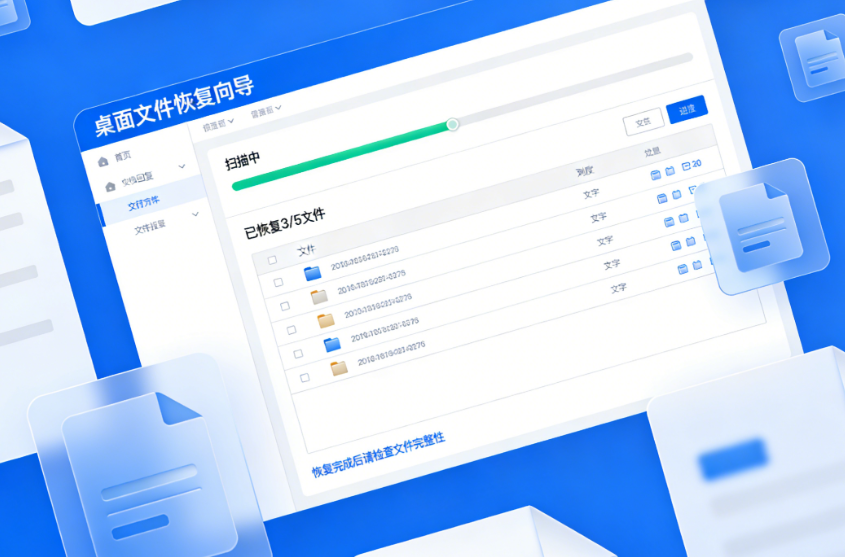
若未开启系统备份、已清空回收站/废纸篓,或删除时间较久,可借助专业数据恢复软件扫描磁盘,找回被标记删除的桌面文件。这类软件支持双系统,操作简单且恢复率高,是无备份场景的核心方案。以常用的牛学长Windows数据恢复工具为例。
步骤如下:
1、启动工具,选择磁盘位置(如:重要文件保存在C盘,就选择系统C盘扫描)。

2、选择位置后,系统会弹窗让您继续选择需要恢复的数据类型,然后点击 “扫描选中的文件类型” 按钮,软件开始扫描磁盘,这个过程可能需要一些时间,取决于磁盘的大小和扫描的深度。

3、 扫描结束后,您可以通过筛选器来对文件名、文件类型或删除日期等信息进行筛选,快速找到需要恢复的文件。

4、找到需要恢复的文件后,选择它并点击 “恢复” 按钮。
注意:为了避免数据覆盖,最好将恢复的文件保存到其他磁盘或位置,比如移动硬盘、其他分区等。

桌面文件误删后,通过上述3个方法,有很大的几率可以恢复数据,同时要记住,数据恢复的核心是“及时操作”,误删后越晚写入新数据,恢复成功率越高,而提前做好备份,才能从根源上避免数据丢失的遗憾。




